Хранилище данных
Базы данных
Для работы Indeed Access Manager нужны следующие базы данных:
- Core Server
- Log Server
- Key Server (опционально для сервера Indeed Key)
Для каждой базы данных требуется сервисная учетная запись, от имени которой будут выполняться запросы на чтение и запись информации. Сервисная учетная запись может быть общей для нескольких баз или отдельной для каждой базы.
Indeed Access Manager работает с базами данных Microsoft SQL и PostgreSQL.
- Microsoft SQL
- PostgreSQL
На сервере с установленным Microsoft SQL Server создайте сервисную учетную запись и базы данных для Indeed AM Core Server и Indeed AM Log Server.
Создание базы данных
Чтобы создать базу данных, выполните следующие действия:
- Откройте SQL Server Management Studio и подключитесь к серверу.
- Правой кнопкой мыши нажмите узел Databases.
- В появившемся окне выберите New Database.
- Введите имя новой базы данных и нажмите OK.
Создание сервисной учетной записи
Indeed Access Manager поддерживает сервисные учетные записи с режимом проверки подлинности SQL Server.
При создании сервисной учетной записи отключите обязательную смену пароля при следующем входе и срок действия пароля. В противном случае по истечении срока жизни пароля компоненты Indeed AM не смогут получить доступ к базе данных, что вызовет сбои в работе.
Создание сервисной учетной записи с режимом проверки подлинности SQL Server
Чтобы создать cервисную учетную запись с режимом проверки подлинности SQL Server, выполните следующие действия:
Раскройте узел Security.
Правой кнопкой мыши нажмите узел Logins.
В появившемся окне выберите New Login.
В окне Login - New выполните следующие действия:
- Введите имя пользователя.
- Выберите опцию SQL Server authentication.
- Отключите опцию Enforce password Policy.
- В меню слева выберите User Mapping.
- Выберите ранее созданные базы.
- Для каждой базы выберите роль db_owner и нажмите OK.
Включите смешанную аутентификацию:
- Правой кнопкой мыши нажмите узел экземпляра сервера SQL Server и выберите Properties.
- На странице Security в разделе Server authentication выберите SQL Server and Windows Authentication mode.
Убедитесь, что у сервисной учетной записи включена следующая настройка:
- Правой кнопкой мыши нажмите на созданную учетную запись и выберите Properties.
- На странице Status в разделе Login выберите Enabled.
Откройте SQL Server Configuration Manager и включите протокол TCP/IP:
- Во вкладке Настройка клиента Native client SQL выберите Клиентские протоколы.
- Нажмите правой кнопкой мыши на TCP/IP, выберите Свойства и установите значение Да для включения протокола TCP/IP.
- Включите TCP/IP во всех вкладках Настройка клиента Native client SQL.
На сервере с установленным PostgreSQL Server создайте сервисную учетную запись и базы данных для Indeed AM Core Server и Indeed AM Log Server.
База данных AM Core Server должна быть доступна с сервера AM Core Server, база AM Log Server — с сервера AM Log Server. Для настройки используйте схему сетевого взаимодействия.
Создание сервисной учетной записи
Чтобы создать сервисную учетную запись, выполните следующие действия:
- Откройте pgAdmin и подключитесь к серверу.
- Правой кнопкой мыши нажмите Login/Group Roles.
- В появившемся окне выберите Create→Login/Group Role…
- В окне Create-Login/Group
Role выполните следующие действия:
- На вкладке General в поле Name введите имя пользователя.
- На вкладке Definition в поле Password введите пароль. В поле Account Expires укажите значение No expiry.
- На вкладке Privileges включите опцию Can login? и нажмите Save.
Создание базы данных
Чтобы создать базу данных, выполните следующие действия:
- Откройте pgAdmin и подключитесь к серверу.
- Раскройте компоненты вашего сервера SQL.
- Правой кнопкой мыши нажмите Databases.
- Выберите Create→Database…
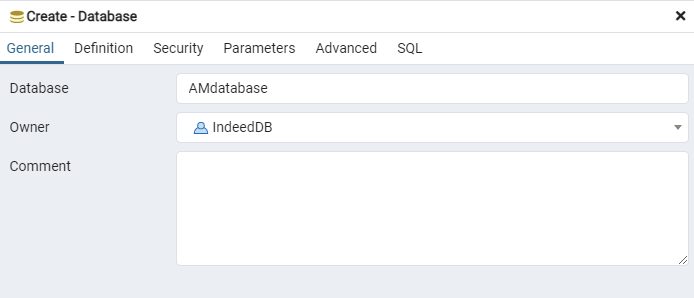
- В окне Create-Database выполните следующие действия:
- В поле Database введите имя базы данных.
- В поле Owner из списка выберите ранее созданного пользователя и нажмите Save.
Настройка удаленного подключения к базе данных
Чтобы настроить удаленное подключение к базе данных, выполните следующие действия:
- Откройте конфигурационный файл pg_hba.conf из C:\Program Files\PostgreSQL\<номер версии>\data.
- Добавьте строку следующего формата:
host databaseName UserName HostIP md5host— тип подключения. Если вы не указываете тип подключения, по умолчанию используется подключение по TCP/IP.databaseName— имя базы данных, для которой вы настраиваете подключение.UserName— имя пользователя, который будет подключаться к этой базе данных.HostIP— IP-адрес хоста, на котором установлен компонент Indeed Core Server. Укажите значение с маской.md5— метод аутентификации пользователя.Примерhost all all 192.168.1.0/24 md5 - Откройте конфигурационный файл postgresql.conf из C:\Program Files\PostgreSQL\<номер версии>\data.
- Измените строку
listen_addresses = 'localhost'наlisten_addresses = '*'.
Хранилище данных Syslog
Log Server поддерживает формат syslog. Вы можете использовать любой сервер, работающий с этим форматом. В качестве примера далее рассматривается настройка сервера Syslog Watcher для операционной системы Windows.
Syslog Watcher доступен для скачивания на официальном сайте https://syslogwatcher.com.
- Запустите файл установки SyslogWatcherSetup-*.*.*-win32.msi.
- В окне License Agreement примите лицензионное соглашение.
- В окне Installation Type выберите тип установки Install Syslog Watcher Service and GUI.
- В окне Select installation Folder выберите путь установки для сервера Syslog.
- В окне Windows Firewall Exception разрешите добавление правила на все входящие соединения для Syslog Watcher в брандмауэр Windows.
- В окне Confirm Installation нажмите Next для подтверждения установки и дождитесь завершения установки сервера.
Настройка сервера Syslog
Запустите Syslog Watcher и выберите Manage Local Syslog Server.
Нажмите Settings в верхнем меню программы.
- Выберите пункт Network Interfaces.
- Убедитесь, что в разделе Transport Layers в поле Receive syslogs over UDP on port указан порт.
- Выберите пункт Processing и в поле Force codepage выберите кодировку UTF-8.
Настройте соединение Access Manager и Syslog с помощью мастера конфигурации.
Откройте программу Syslog Watcher и в верхнем левом углу нажмите Start Server.