Типы устройств
Indeed Certificate Manager поддерживает работу с USB-токенами, смарт-картами и комбинированными устройствами.
Список устройств, которые поддерживаются в Indeed CM
Поддерживайте список типов и моделей устройств в Indeed CM в актуальном состоянии. Если в вашей организации появились новые типы и модели устройств, или какие-то модели больше не используются, внесите изменения в Indeed CM.
В разделе Конфигурация → Типы устройств вы можете управлять настройками каждого типа устройств:
- Просмотреть PIN-коды администратора и пользователя, установленные на устройстве по умолчанию
- Настроить новые PIN-коды по умолчанию в соответствии с политиками безопасности, принятыми в вашей организации
- Указать новый PIN-код администратора, который автоматически установится вместо PIN-кода по умолчанию при добавлении устройства в Indeed CM
- Настроить параметры инициализации устройства при добавлении
- Настроить параметры моделей устройств
Файлы типов устройств находятся в дистрибутиве сервера Indeed CM в каталоге \Misc\CardTypes.
Список файлов для типов и моделей устройств
| Производитель | Модель устройства | Файл типа устройства |
|---|---|---|
| Аладдин Р.Д. | JaCarta PKI JaCarta PKI/Flash JaCarta PKI/BIO JaCarta PKI/ГОСТ JaCarta PKI/ГОСТ/Flash JaCarta-2 PKI/ГОСТ JaCarta-2 PKI/ГОСТ/Flash JaCarta-2 SE JaCarta-3 PKI/ГОСТ JaCarta-3 SE | JaCarta-pin.xml |
| Компания «Актив» | Рутокен Lite 1000 Рутокен Lite 1010 | RutokenLite.xml |
| Смарт-карта Рутокен Lite 1000 | RutokenLiteSC.xml | |
| Рутокен S | RutokenS.xml | |
| Рутокен PKI 1800 Рутокен ЭЦП Рутокен ЭЦП 2.0 2000 Рутокен ЭЦП 2.0 2100 Рутокен ЭЦП 2.0 3000 Рутокен ЭЦП 2.0 Flash 4500 Рутокен ЭЦП 2.0 Flash 4500 Рутокен ЭЦП 3.0 NFC 3100 Рутокен ЭЦП 3.0 3120 Рутокен ЭЦП 3.0 3150 Рутокен ЭЦП 3.0 3220 Рутокен ЭЦП 3.0 3250 БИО | RutokenECP.xml | |
| Смарт-карты: Рутокен PKI 1800 Рутокен ЭЦП 2.0 2100 | RutokenECPSC.xml | |
| Смарт-карты: Рутокен ЭЦП 3.0 NFC 3100 Рутокен ЭЦП 3.0 3100 Рутокен ЭЦП 3.0 3100 SAM 3100 | RutokenECPNFCSC.xml | |
| Рутокен 2151 | Rutoken2151.xml | |
| Смарт-карта Рутокен 2151 | Rutoken2151SC.xml | |
| Компания Индид | AirCard | AirCard.xml |
| ACS | ACOS5-64 | Acos5-64.xml |
| Avest | Avest Key 256A | AvestKey-256-A.xml |
| Bit4id | ID-One Cosmo | Bit4Id.xml |
| CRYPTAS | TicTok V2 | TicTok_v2.xml |
| TicTok V3 | TicTok_v3.xml | |
| Cryptovision | ePasslet Suite v3.0, JCOP V3.0 | cv-ePassletSuite3.0-JCOP3.0.xml |
| Feitian | ePass2003 (A1+, A2) BioPass2003 | ePass2003.xml |
| HID | Crescendo C1150 Series | CrescendoC1150.xml |
| Crescendo C1300 Series | CrescendoC1300.xml | |
| Crescendo C2300 Series | CrescendoC2300.xml | |
| ISBC | ESMART Token USB 64K и ESMART Token CARD 64K | EsmartToken64K.xml |
| ESMART Token USB 192K и ESMART Token CARD 192K | EsmartToken192K.xml | |
| ESMART Token ГОСТ | EsmartTokenGOST.xml | |
| ESMART Token CARD ГОСТ | EsmartTokenGOST-D.xml | |
| Kaztoken | Kaztoken | Kaztoken.xml |
| Kaztoken SC | KaztokenSC.xml | |
| Microsoft | Реестр Локального компьютера Реестр Пользователя | Registry.xml |
| TPM Virtual Smart Card (Microsoft VSC) | Tpm.xml | |
| Windows Hello for Business (WHfB) | Whfb.xml | |
| RSA | RSA SecurID 800 | RSASecurID.xml |
| Thales Group | SafeNet eToken PRO 32k | eTokenPro32K.xml |
| SafeNet eToken PRO 64k | eTokenPro4.2B.xml | |
| SafeNet eToken PRO Java 72K OS755 SafeNet eToken 5105 SafeNet eToken 5110 IDCore30B eToken 1.7.7 | eTokenProJava72K.xml | |
| SafeNet eToken 5300 SafeNet eToken Fusion SafeNet eToken Fusion CC | eToken 5300.xml | |
| IDPrime MD 830 FIPS IDPrime MD 830B FIPS IDPrime MD 840B IDPrime 940 IDPrime 940B IDPrime MD 3810 IDPrime MD 3811 IDPrime 3930 IDPrime 3940 | IDPrimeMD T=0.xml | |
| SafeNet eToken 5110 CC (940) | IDPrimeMD T=1.xml | |
| IDPrime 930 IDPrime 930nc | IDPrimeMD v2 T=0.xml | |
| IDPrime 3940 FIDO | IDPrimeMD Fido T=1.xml | |
| Yubico | YubiKey 5 Series | YubiKey5.xml |
Добавление типа устройства
- В разделе Конфигурация → Типы устройств нажмите Добавить тип устройства и выберите файл.
Файлы типов устройств находятся по пути\Misc\CardTypesв дистрибутиве сервера Indeed CM. - (Опционально) Чтобы заменить файл типа устройства, включите опцию Заменить существующий.
- Нажмите Добавить.
Удаление типа устройства
- В разделе Конфигурация → Типы устройств выберите тип устройства в списке и нажмите
 .
. - Нажмите Удалить.
Удалить тип устройства можно только в том случае, если в Indeed CM нет ни одного устройства этого типа.
Редактирование типов устройств
Файл типа устройства содержит PIN-коды администратора и пользователя, установленные на устройстве по умолчанию, в том числе и для ГОСТ-области. Наличие ГОСТ-области зависит от производителя и модели устройства.
Чтобы редактировать тип устройства, в разделе Конфигурация → Типы устройств нажмите  напротив нужного типа.
Просмотр и изменение PIN-кодов администратора и пользователя
Чтобы просмотреть PIN-коды администратора и пользователя, установленные на устройстве по умолчанию, нажмите  .
.
Чтобы настроить новые PIN-коды по умолчанию, введите новые значения и нажмите Сохранить.
Настройки добавления устройств
Indeed CM позволяет установить отдельные параметры для добавления устройств различных типов.
| Инициализировать устройство при добавлении | Если опция включена, то при добавлении устройства устанавливаются следующие настройки:
|
| Устанавливать неслучайный PIN-код администратора | Если опция включена, то при добавлении устройства PIN-код администратора меняется на значение, указанное в поле внутри опции. Если опция выключена, то при добавлении устройства PIN-код администратора меняется на случайное значение, известное только Indeed CM. |
| Устанавливать неслучайный PIN-код администратора (ГОСТ) | Если опция включена, то при добавлении устройства PIN-код администратора для ГОСТ-области меняется на значение, указанное в поле внутри опции. Если опция выключена, то при добавлении устройства PIN-код администратора для ГОСТ-области меняется на случайное значение, известное только Indeed CM. |
Устройства eToken поддерживают инициализацию с любым состоянием и значением PIN-кода администратора.
Настройки моделей устройств
Indeed CM позволяет установить отдельные параметры для добавления устройств различных моделей. Функциональность поддерживается для устройств Рутокен, JaCarta, eToken PRO Java 72K и IDPrime MD.
Если модель устройства не определилась или настройки моделей не заданы, то устройство настраивается по умолчанию.
Чтобы добавить настройки моделей устройств:
- Выберите нужный тип устройства в списке и нажмите .
- Нажмите Добавить настройки модели устройства в нижней части окна редактирования.
- Выберите нужную модель в выпадающем списке и нажмите Добавить. Откроются настройки модели.
- Установите параметры инициализации и PIN-кодов и нажмите Сохранить.
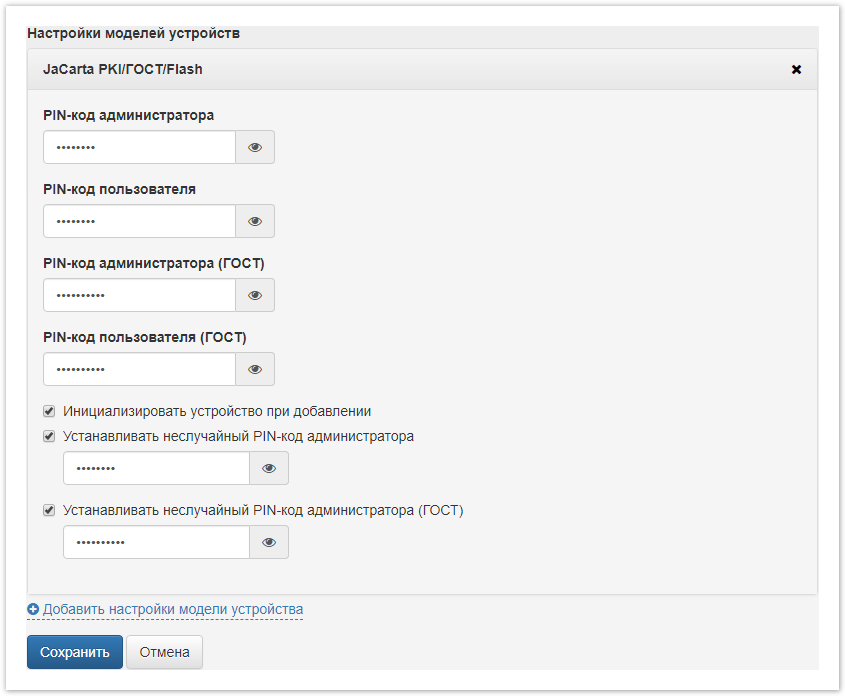
Настройки PIN-кодов для моделей устройств JaCarta с приложением ГОСТ
В зависимости от версии приложения ГОСТ (апплета) на моделях устройств JaCarta различаются PIN-коды по умолчанию.
| Версия приложения ГОСТ | PIN-код пользователя | PIN-код администратора | PUK-код |
|---|---|---|---|
| 2.5.3 – 2.5.9 (апплет Криптотокен 2 ЭП) | 1234567890 | — | 0987654321 |
| 2.5.13 и выше (апплет ВПО JaCarta-3) | 1234567890 | 0987654321 | — |
На моделях устройств JaCarta с версией приложения ГОСТ 2.5.3 – 2.5.9 (апплет Криптотокен 2 ЭП) могут быть установлены PIN-коды «наоборот»:
- PIN-код пользователя: 0987654321
- PIN-код администратора: 1234567890
Версию приложения ГОСТ можно узнать в ПК «Единый клиент JaCarta».
Подробнее об управлении устройствами JaCarta с приложением ГОСТ