RADIUS Extension
Политики применяются к серверам с развернутой ролью NPS (Network Policy Server) и позволяют выполнить дополнительные настройки.
Политики можно настроить как через доменные групповые политики, так и через локальную групповую политику на сервере NPS. После настройки политик необходимо выполнить перезагрузку службы NPS.
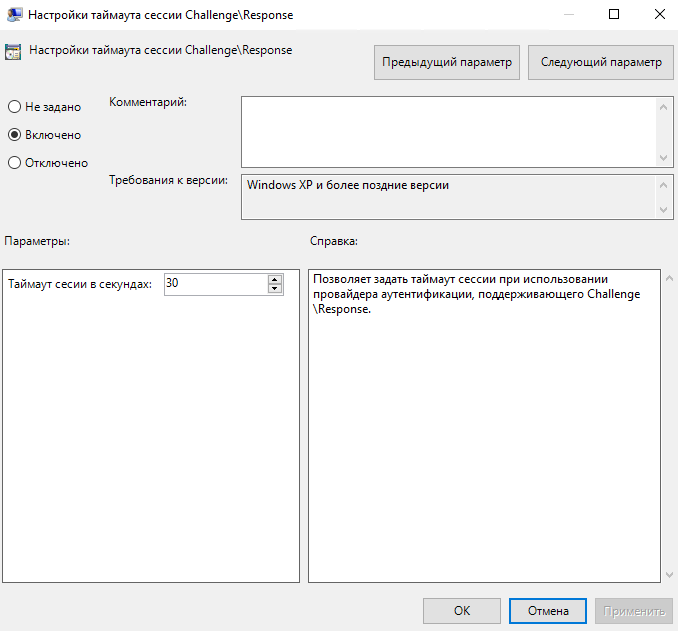
Настройка таймаута сессии Challenge\Response
Позволяет задать таймаут сессии при использовании провайдера аутентификации, поддерживающего Challenge\Response.
- Через GPO
- В реестре
Откройте редактор GPO.
Перейдите в раздел Конфигурация компьютера→Административные шаблоны→Indeed ID→Radius.
Откройте политику Настройка таймаута сессии Challenge\Response.
Включите политику. В поле Таймаут сессии в секундах укажите необходимое значение.
Откройте редактор реестра на сервере NPS.
Откройте или создайте раздел
HKEY_LOCAL_MACHINE\SOFTWARE\Policies\Indeed-ID\Radius.Создайте параметр типа DWORD с именем
SessionLifetimeSec. В качестве значения укажите таймаут сессии в секундах в десятичном формате.ПримерWindows Registry Editor Version 5.00
[HKEY_LOCAL_MACHINE\SOFTWARE\Policies\Indeed-ID\Radius]
"SessionLifetimeSec"=dword:0000001e
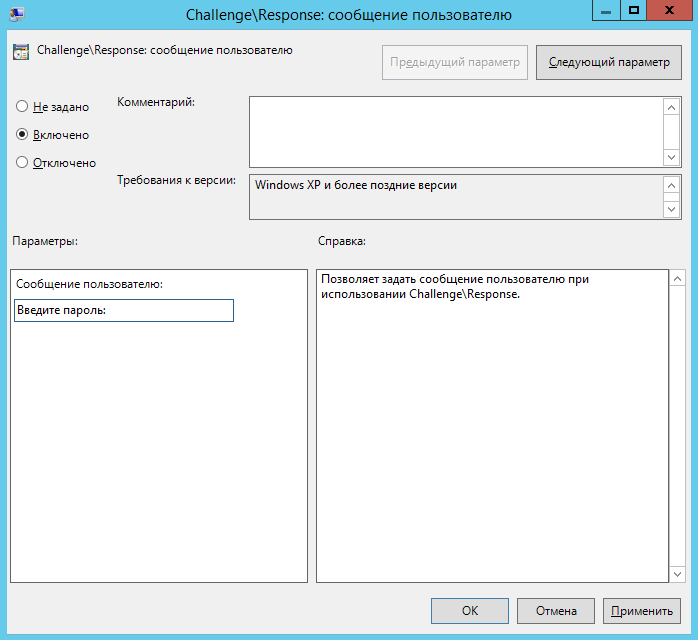
Challenge\Response: сообщение пользователю
Политика позволяет задать сообщение пользователю при использовании Challenge\Response.
- Через GPO
- В реестре
Откройте редактор GPO.
Перейдите в раздел Конфигурация компьютера→Административные шаблоны→Indeed ID→Radius→ <Имя используемого провайдера>.
Откройте политику Challenge\Response сообщение пользователю.
Включите политику. В поле Сообщение пользователю введите необходимый текст.
Откройте редактор реестра на сервере NPS.
Откройте или создайте раздел
HKEY_LOCAL_MACHINE\SOFTWARE\Policies\Indeed-ID\Radius.Создайте раздел с именем необходимого провайдера: EmailOTP, HardwareHOTP, GoogleOTP, SMSOTP.
Создайте строковый параметр с именем формата <имя используемого провайдера>ChallengeResponseReplyMessage, например HardwareHOTPChallengeResponseReplyMessage.
В качестве значения укажите текст, который будет отображаться пользователю.
ПримерWindows Registry Editor Version 5.00
[HKEY_LOCAL_MACHINE\SOFTWARE\Policies\Indeed-ID\Radius\EmailOTP]
"EmailOTPChallengeResponseReplyMessage"="EmailOTP:"
[HKEY_LOCAL_MACHINE\SOFTWARE\Policies\Indeed-ID\Radius\HardwareHOTP]
"HardwareHOTPChallengeResponseReplyMessage"="HardwareHOTP: "
[HKEY_LOCAL_MACHINE\SOFTWARE\Policies\Indeed-ID\Radius\GoogleOTP]
"GoogleOTPChallengeResponseReplyMessage"="Software TOTP OTP: "
[HKEY_LOCAL_MACHINE\SOFTWARE\Policies\Indeed-ID\Radius\SMSOTP]
"SMSOTPChallengeResponseReplyMessage"="SMS OTP: "
Определение IP-адреса клиента Radius
Политика позволяет задать атрибуты для определения IP-адреса клиента RADIUS, по которому будет выполняться поиск Radius-приложения в Access Manager. Если значение не присвоено, значение по умолчанию соответствует 265 (SrcIPAddress), 278 (SrcIPv6Address).
- Через GPO
- В реестре
- Откройте редактор GPO.
- Перейдите в раздел Конфигурация компьютера→Административные шаблоны→Indeed ID→Radius.
- Откройте политику Определение IP-адреса клиента Radius.
- Включите политику. В поле Атрибуты укажите необходимое значение. Можно указать несколько значений через запятую.
Откройте редактор реестра на сервере NPS.
Откройте или создайте раздел
HKEY_LOCAL_MACHINE\SOFTWARE\Policies\Indeed-ID\Radius.Создайте параметр типа REG_SZ с именем
ClientIPAttributesи задайте необходимое значение (можно указать несколько значений через запятую):- 4 — NASIPAddress
- 95 — NASIPv6Address
- 265 — SrcIPAddress
- 278 — SrcIPv6Address
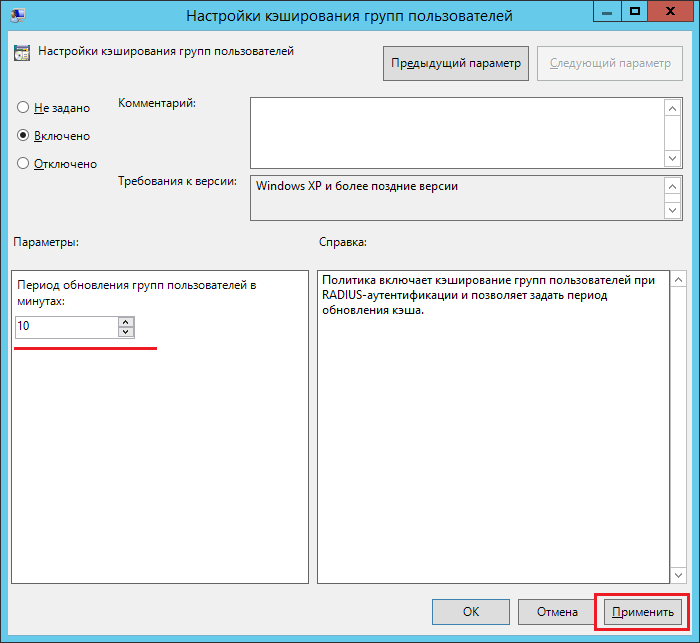
Кеширование групп пользователей
Политика включает кеширование групп пользователей при RADIUS-аутентификации и позволяет задать период обновления кеша.
Если NPS RADIUS Extension или Indeed AM Server долго отвечают во время работы под нагрузкой с большим количеством пользователей, необходимо отключить данную настройку.
- Через GPO
- В реестре
Откройте редактор GPO.
Перейдите в раздел Конфигурация компьютера→Административные шаблоны→Indeed ID→Radius.
Откройте политику Настройки кеширования групп пользователей.
Включите политику. В поле Период обновления групп пользователей в минутах укажите требуемое значение в минутах.
Откройте редактор реестра на сервере NPS.
Откройте или создайте раздел
HKEY_LOCAL_MACHINE\SOFTWARE\Policies\Indeed-ID\Radius.Создайте параметр типа DWORD с именем
UserGroupsCachingEnabled, в значении параметра укажите 1.Создайте параметр типа DWORD с именем
UserGroupsCacheUpdateMin, в значении параметра укажите десятичное число в минутах.ПримерWindows Registry Editor Version 5.00
[HKEY_LOCAL_MACHINE\SOFTWARE\Policies\Indeed-ID\Radius]
"UserGroupsCachingEnabled"=dword:00000001
"UserGroupsCacheUpdateMin"=dword:00000021
Настройка имени пользователя
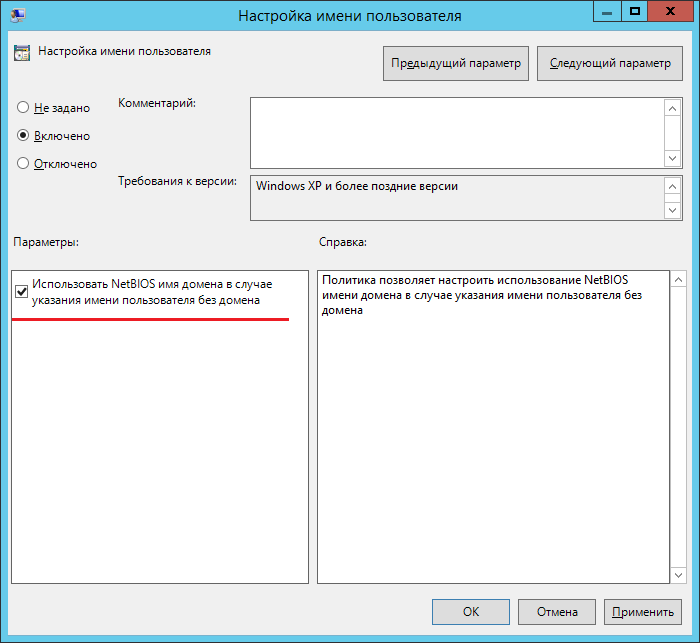
Политика позволяет настроить использование NetBIOS имени домена в случае указания имени пользователя без домена.
- Через GPO
- В реестре
Откройте редактор GPO.
Перейдите в раздел Конфигурация компьютера→Административные шаблоны→Indeed ID→Radius.
Откройте политику Настройка имени пользователя.
Включите политику и активируйте параметр Использовать NetBIOS имя домена в случае указания имени пользователя без домена.
Откройте редактор реестра на сервере NPS.
Откройте или создайте раздел
HKEY_LOCAL_MACHINE\SOFTWARE\Policies\Indeed-ID\Radius.Создайте параметр типа DWORD со значением 1 и с именем
UseNetBiosDomainName.ПримерWindows Registry Editor Version 5.00
[HKEY_LOCAL_MACHINE\SOFTWARE\Policies\Indeed-ID\Radius]
"UseNetBiosDomainName"=dword:00000001
Настройка кеширования сессий запросов пользователей
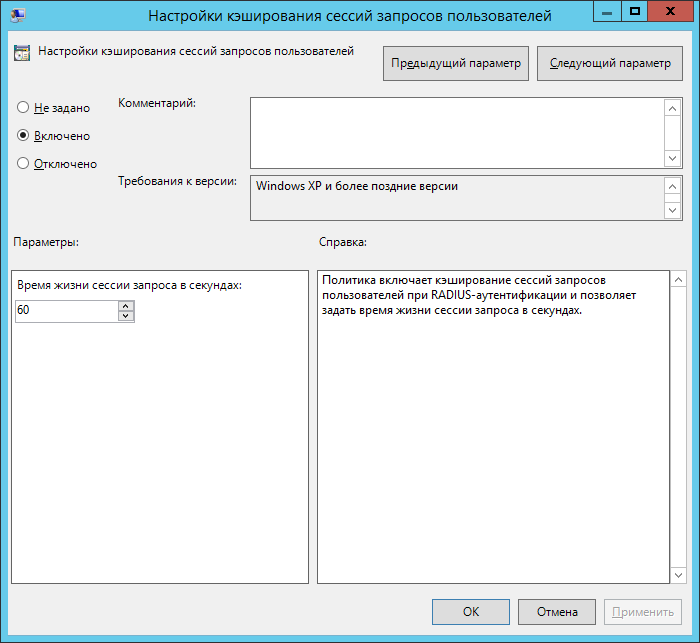
Политика включает кеширование сессий запросов пользователей при RADIUS-аутентификации и позволяет задать время жизни сессии запроса в секундах.
- Через GPO
- В реестре
Откройте редактор GPO.
Перейдите в раздел Конфигурация компьютера→Административные шаблоны→Indeed ID→Radius.
Откройте политику Настройка кеширования сессий запросов пользователей.
Включите политику. В поле Время жизни сессии запроса в секундах укажите значение.
Откройте редактор реестра на сервере NPS.
Откройте или создайте раздел
HKEY_LOCAL_MACHINE\SOFTWARE\Policies\Indeed-ID\Radius.Создайте параметр типа DWORD с именем
RequestSessionCachingEnabled, в значении параметра укажите 1.Создайте параметр типа DWORD с именем
RequestSessionLifetimeSec, в значении параметра укажите десятичное число в секундах.ПримерWindows Registry Editor Version 5.00
[HKEY_LOCAL_MACHINE\SOFTWARE\Policies\Indeed-ID\Radius]
"RequestSessionCachingEnabled"=dword:00000001
"RequestSessionLifetimeSec"=dword:0000003c
Отключить использование настроек способа входа в Management Console
В версии Indeed Access Manager 8.2 и выше вы можете настраивать способ входа через приложение Management Console. В версиях Indeed Access Manager 8.1 и ранее способ входа настраивался через политики Настройка способов входа для групп пользователей и Общая настройка способа входа.
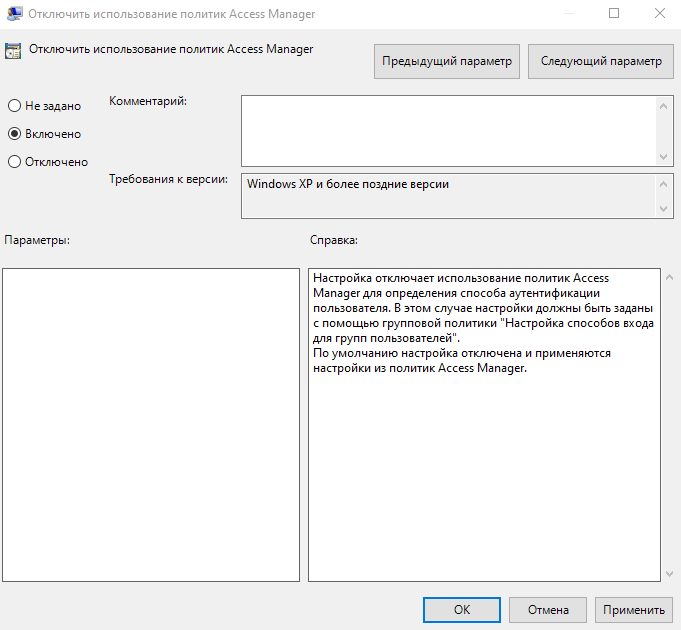
Вы можете использовать ваши существующие настройки способа входа в текущей версии Access Manager. Для этого настройте политику Отключить использование политик Access Manager.
- Через GPO
- В реестре
Откройте редактор GPO.
Перейдите в раздел Конфигурация компьютера→Административные шаблоны→Indeed ID→Radius.
Откройте политику Отключить использование политик Access Manager.
Включите политику.
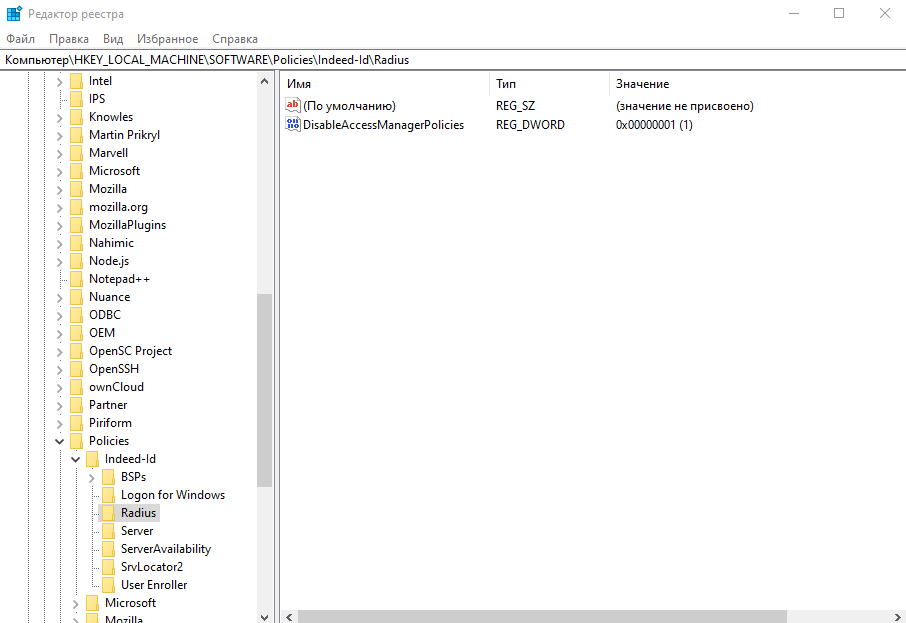
Откройте редактор реестра на сервере NPS.
Откройте или создайте раздел
HKEY_LOCAL_MACHINE\SOFTWARE\Policies\Indeed-ID\Radius.Создайте параметр типа DWORD с именем
DisableAccessManagerPolicies, в значении параметра укажите 1.