Indeed AM Hardware OTP Provider
Автономный генератор одноразовых паролей eToken PASS можно использовать для аутентификации в любых приложениях и службах, поддерживающих протокол аутентификации RADIUS: VPN, Microsoft ISA, Microsoft IIS, Outlook Web Access и др. Подробную информацию об устройстве eToken PASS вы можете получить на официальном сайте компании Aladdin.
В eToken PASS реализован алгоритм генерации одноразовых паролей (One-Time Password – OTP). Этот алгоритм основан на алгоритме HMAC и хеш-функции SHA-1. Для расчета значения OTP принимаются два входных параметра – секретный ключ (начальное значение для генератора) и текущее значение счетчика (количество необходимых циклов генерации). Начальное значение хранится как в самом устройстве, так и на сервере в системе Indeed. Счетчик в устройстве увеличивается при каждой генерации OTP, на сервере – при каждой удачной аутентификации по OTP.
Indeed AM Hardware OTP может быть использован для аутентификации в следующих модулях:
- ADFS Extension
- Enterprise SSO
- Identity Provider
- IIS Extension
- NPS RADIUS Extension
- RDP Windows Logon
- Windows Logon
{AD3FBA95-AE99-4773-93A3-6530A29C7556}
Установка провайдера
- Запустите файл для установки, расположенный по пути
Indeed AM <номер версии>/Indeed AM Providers/Indeed AM HOTP Provider/Server/<номер версии>, и следуйте шагам мастера установки. - После завершения установки может потребоваться перезагрузка системы. Если программа установки предлагает выполнить перезагрузку, подтвердите данное действие.
- Удаление/Восстановление продукта осуществляется стандартным для поддерживаемых ОС способом, через меню Панель управления.
Добавление устройства
Одно устройство может быть зарегистрировано только для одного пользователя
Для добавления устройства необходимо выполните следующее:
Откройте консоль управления Management Console.
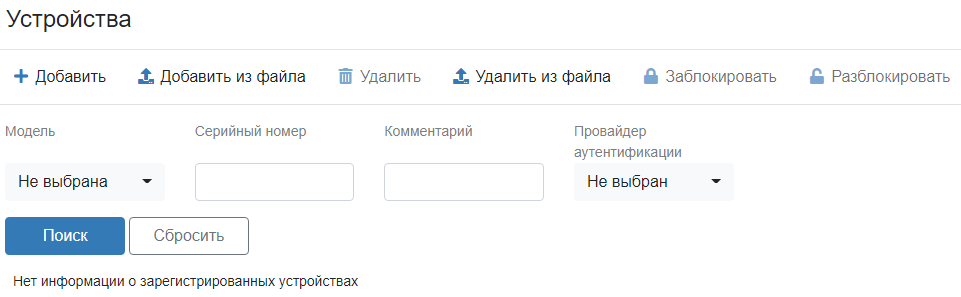
Перейдите на вкладку Устройства.
Нажмите Добавить или Добавить из файла.
ПримечаниеВы можете добавить устройство, выбрав файл с параметрами устройства (Добавить из файла), либо указать параметры вручную (Добавить).
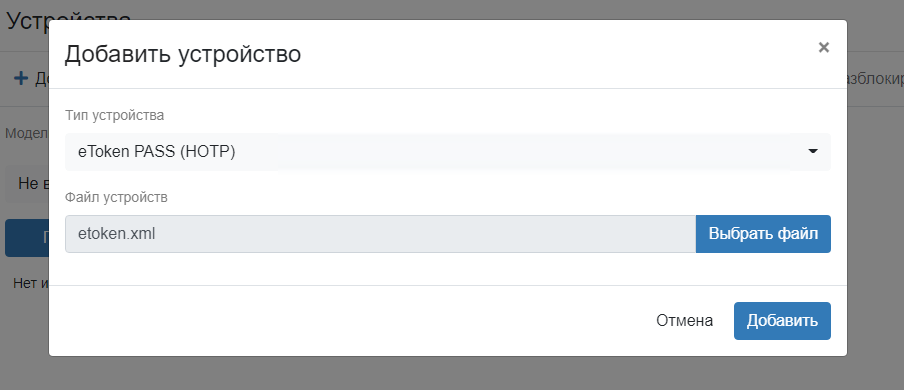
Добавление из файла
Нажмите Добавить из файла.
Выберите файл формата XML с параметрами устройства и нажмите Добавить.
            <Tokens xmlns:xsi="http://www.w3.org/2001/XMLSchema-instance">
                <Token serial="000200071927">
                        <CaseModel>5</CaseModel>
                        <Model>109</Model>
                        <ProductionDate>11/4/2008</ProductionDate>
                        <ProductName>Aladdin OTPO v1.0</ProductName>
                    <Applications>
                        <Application ConnectorID="{a61c4073-2fc8-4170-99d1-9f5b70a2cec6}">
                        <Seed>884f20ce4b2c406e0b6199338990bb6cc3fabac403eaa7f8</Seed>
                        <MovingFactor>1</MovingFactor>
                        </Application>
                    </Applications>
                </Token>
            </Tokens>
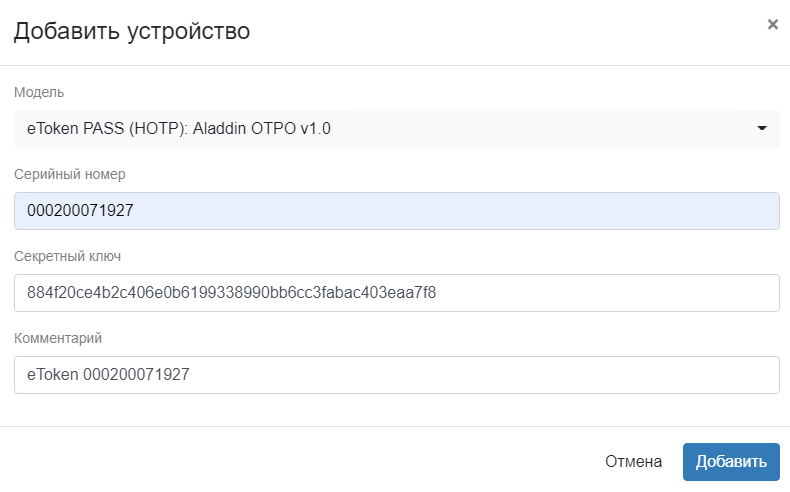
Добавление вручную
- Нажмите Добавить.
- В поле Серийный номер укажите серийный номер устройства.
- В поле Секретный ключ укажите seed устройства.
- Поле Комментарий — необязательный параметр.
- Нажмите Добавить.
Редактирование устройства
Для редактирования устройства выполните следующие действия:
Откройте консоль управления Management Console.
Перейдите на вкладку Устройства.
Нажмите серийный номер устройства.
ИнформацияПри необходимости можно выполнить поиск, используя фильтры в верхней части страницы.
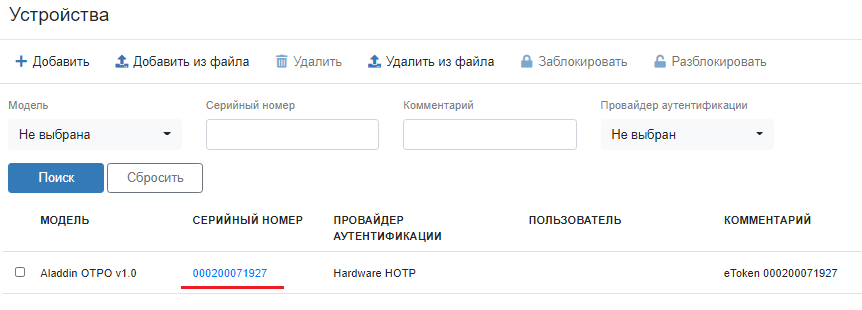
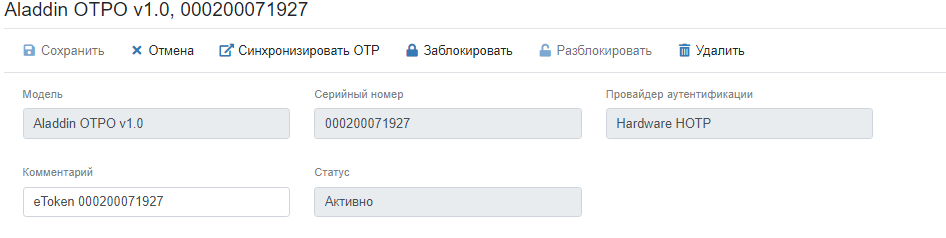
В окне редактирования можно изменить комментарий, заблокировать устройство или синхронизировать.
После внесения изменений нажмите Сохранить.
Удаление устройства
Для удаления устройства выполните следующие действия:
Откройте консоль управления Management Console.
Перейдите на вкладку Устройства.
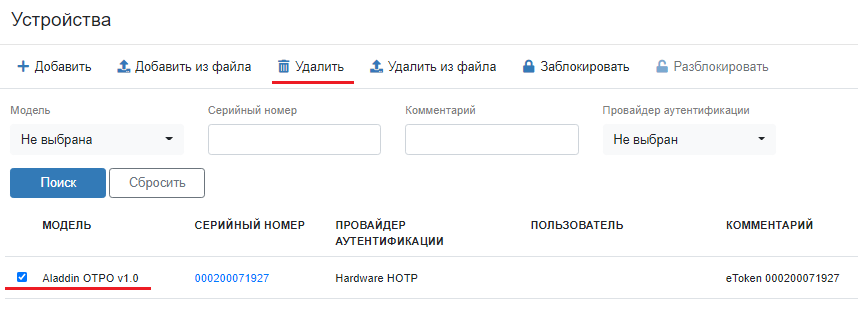
Выберите устройство и нажмите Удалить.
При необходимости можно выполнить поиск, используя фильтры в верхней части страницы.
Удаление из файла
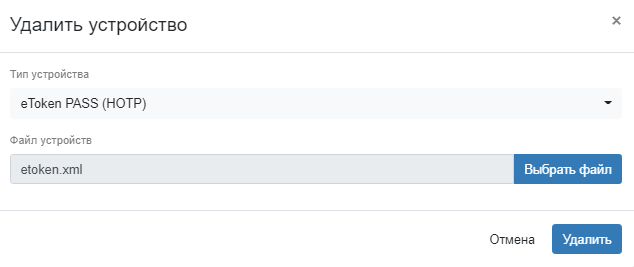
- Для удаления устройства по информации из файла нажмите Удалить из файла.
- Выберите файл конфигурации устройства.
- Нажмите Удалить.
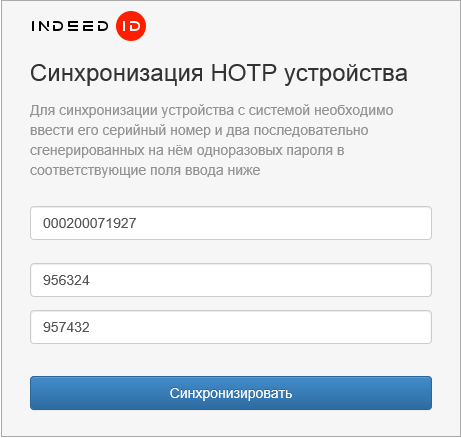
Синхронизация устройства
Для синхронизации устройства выполните следующие действия:
- Откройте консоль управления Management Console.
- Перейдите на вкладку Устройства.
- Нажмите серийный номер устройства.
- Выберите Синхронизировать OTP.
- В поле Одноразовый пароль 1 и Одноразовый пароль 2 укажите пароли с устройства и нажмите Синхронизировать.