Групповые политики
Как добавить административные шаблоны (ADMX)
Файлы шаблонов политик входят в состав дистрибутива Indeed AM и расположены в папке Misc\ADMX Templates.
Скопируйте файлы шаблонов групповых политик из
C:\Indeed\Indeed AM <номер версии>\Misc\ADMX Templatesв одну из следующих папок:C:\Windows\PolicyDefinitions— локальное хранилище ADMX-файлов.C:\Windows\SYSVOL\sysvol\indeed.local\Policies\PolicyDefinitions— хранилище ADMX-файлов на контроллере домена.
Если папка PolicyDefinitions отсутствует, создайте ее.
Скопируйте файл
IndeedID.BaseFile.admxи все необходимые ADMX-файлы в папку\PolicyDefinitions.Скопируйте файл
IndeedID.BaseFile.admlи все ADML-файлы, аналогичные скопированным ADMX-файлам, из папки\Indeed AM <номер версии>\Misc\GroupPolicyTemplates\<en-US или ru-RU>в одну из следующих папок:\PolicyDefinitions\en-US— для англоязычной локализации сервера\PolicyDefinitions\ru-RU— для русскоязычной локализации сервера
Скопируйте шаблоны из папки
ADMX Templates\BSPsв корневую папку PolicyDefinitions рядом с остальными ADMX-файлами.Добавьте шаблоны политик и провайдеров аутентификации в раздел Конфигурация компьютера (Computer Configuration).
Добавьте шаблоны политик Indeed AM Paste в раздел Конфигурация пользователя (User Configuration).
После загрузки групповые политики Indeed ID станут доступны в редакторе групповой политики. Политики можно настроить локально в Редакторе локальной групповой политики (gpedit.msc) или для домена в Редакторе управления групповыми политиками, который открывается из Консоли управления групповыми политиками (gpmc.msc).
Политики применяются к серверам с развернутой ролью NPS (Network Policy Server) и позволяют выполнить дополнительные настройки.
Политики можно настроить как через доменные групповые политики, так и через локальную групповую политику на сервере NPS. После настройки политик необходимо выполнить перезагрузку службы NPS.
Настройка таймаута сессии Challenge\Response
Позволяет задать таймаут сессии при использовании провайдера аутентификации, поддерживающего Challenge\Response.
- Групповые политики
- Реестр Windows
Откройте редактор групповой политики.
Перейдите в раздел Конфигурация компьютера → Административные шаблоны → Indeed ID → Radius.
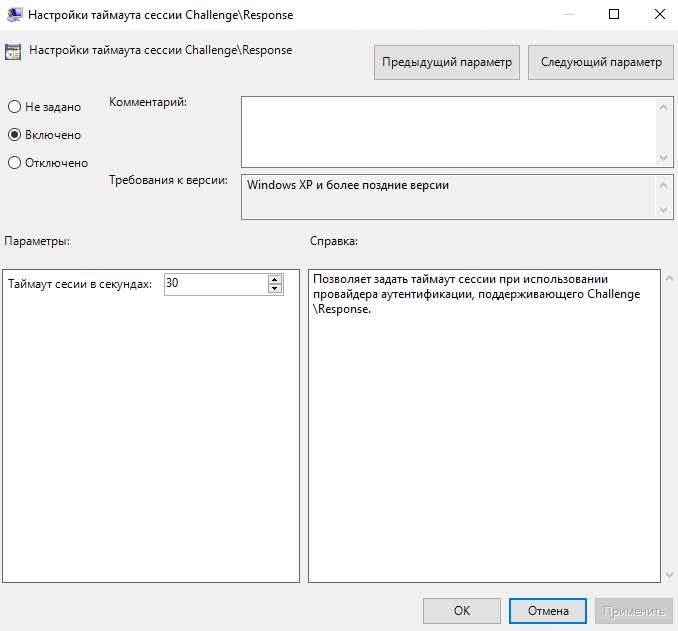
Откройте политику Настройка таймаута сессии Challenge\Response.
Включите политику. В поле Таймаут сессии в секундах укажите необходимое значение.
Откройте редактор реестра на сервере NPS.
Откройте или создайте раздел
HKEY_LOCAL_MACHINE\SOFTWARE\Policies\Indeed-ID\Radius.Создайте параметр типа DWORD с именем
SessionLifetimeSec. В качестве значения укажите таймаут сессии в секундах в десятичном формате.ПримерWindows Registry Editor Version 5.00
[HKEY_LOCAL_MACHINE\SOFTWARE\Policies\Indeed-ID\Radius]
"SessionLifetimeSec"=dword:0000001e
Challenge\Response: сообщение пользователю
Политика позволяет задать сообщение пользователю при использовании Challenge\Response.
- Групповые политики
- Реестр Windows
Откройте редактор групповой политики.
Перейдите в раздел Конфигурация компьютера → Административные шаблоны → Indeed ID → Radius → <Имя используемого провайдера>.
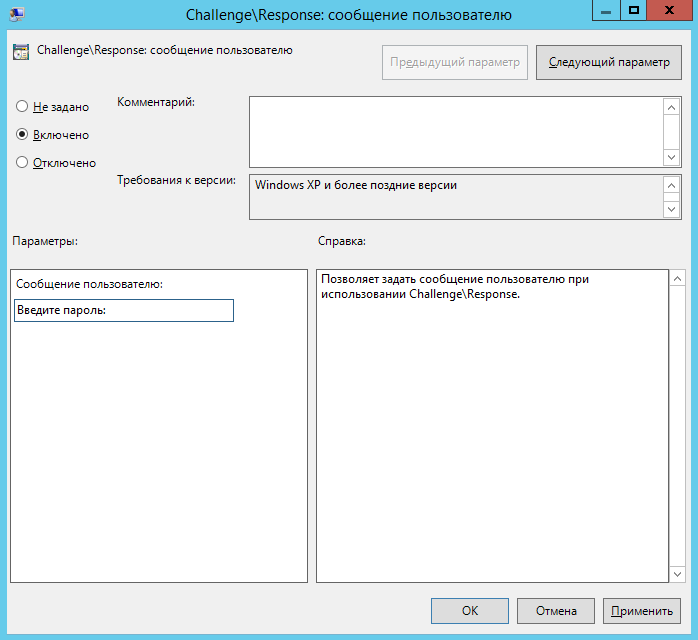
Откройте политику Challenge\Response сообщение пользователю.
Включите политику. В поле Сообщение пользователю введите необходимый текст.
Откройте редактор реестра на сервере NPS.
Откройте или создайте раздел
HKEY_LOCAL_MACHINE\SOFTWARE\Policies\Indeed-ID\Radius.Создайте раздел с именем необходимого провайдера: EmailOTP, HardwareHOTP, GoogleOTP, SMSOTP.
Создайте строковый параметр с именем формата <имя используемого провайдера>ChallengeResponseReplyMessage, например HardwareHOTPChallengeResponseReplyMessage.
В качестве значения укажите текст, который будет отображаться пользователю.
ПримерWindows Registry Editor Version 5.00
[HKEY_LOCAL_MACHINE\SOFTWARE\Policies\Indeed-ID\Radius\EmailOTP]
"EmailOTPChallengeResponseReplyMessage"="EmailOTP:"
[HKEY_LOCAL_MACHINE\SOFTWARE\Policies\Indeed-ID\Radius\HardwareHOTP]
"HardwareHOTPChallengeResponseReplyMessage"="HardwareHOTP: "
[HKEY_LOCAL_MACHINE\SOFTWARE\Policies\Indeed-ID\Radius\GoogleOTP]
"GoogleOTPChallengeResponseReplyMessage"="Software TOTP OTP: "
[HKEY_LOCAL_MACHINE\SOFTWARE\Policies\Indeed-ID\Radius\SMSOTP]
"SMSOTPChallengeResponseReplyMessage"="SMS OTP: "
Определение IP-адреса клиента Radius
Политика позволяет задать атрибуты для определения IP-адреса клиента RADIUS, по которому будет выполняться поиск Radius-приложения в Access Manager. Если значение не присвоено, значение по умолчанию соответствует 265 (SrcIPAddress), 278 (SrcIPv6Address).
- Групповые политики
- Реестр Windows
- Откройте редактор групповой политики.
- Перейдите в раздел Конфигурация компьютера → Административные шаблоны → Indeed ID → Radius.
- Откройте политику Определение IP-адреса клиента Radius.
- Включите политику. В поле Атрибуты укажите необходимое значение. Можно указать несколько значений через запятую.
Откройте редактор реестра на сервере NPS.
Откройте или создайте раздел
HKEY_LOCAL_MACHINE\SOFTWARE\Policies\Indeed-ID\Radius.Создайте параметр типа REG_SZ с именем
ClientIPAttributesи задайте необходимое значение (можно указать несколько значений через запятую):- 4 — NASIPAddress
- 95 — NASIPv6Address
- 265 — SrcIPAddress
- 278 — SrcIPv6Address
Кеширование групп пользователей
Политика включает кеширование групп пользователей при RADIUS-аутентификации и позволяет задать период обновления кеша.
Если NPS RADIUS Extension или Indeed AM Server долго отвечают во время работы под нагрузкой с большим количеством пользователей, необходимо отключить данную настройку.
- Групповые политики
- Реестр Windows
Откройте редактор групповой политики.
Перейдите в раздел Конфигурация компьютера → Административные шаблоны → Indeed ID → Radius.
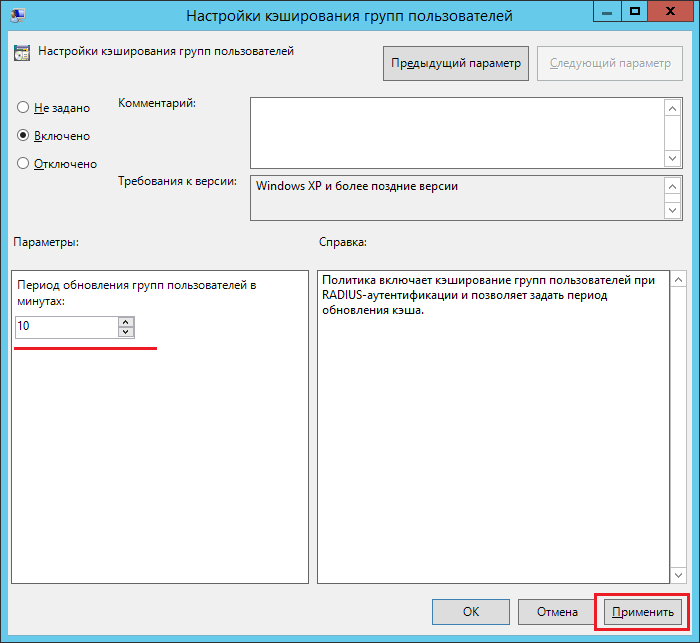
Откройте политику Настройки кеширования групп пользователей.
Включите политику. В поле Период обновления групп пользователей в минутах укажите требуемое значение в минутах.
Откройте редактор реестра на сервере NPS.
Откройте или создайте раздел
HKEY_LOCAL_MACHINE\SOFTWARE\Policies\Indeed-ID\Radius.Создайте параметр типа DWORD с именем
UserGroupsCachingEnabled, в значении параметра укажите 1.Создайте параметр типа DWORD с именем
UserGroupsCacheUpdateMin, в значении параметра укажите десятичное число в минутах.ПримерWindows Registry Editor Version 5.00
[HKEY_LOCAL_MACHINE\SOFTWARE\Policies\Indeed-ID\Radius]
"UserGroupsCachingEnabled"=dword:00000001
"UserGroupsCacheUpdateMin"=dword:00000021
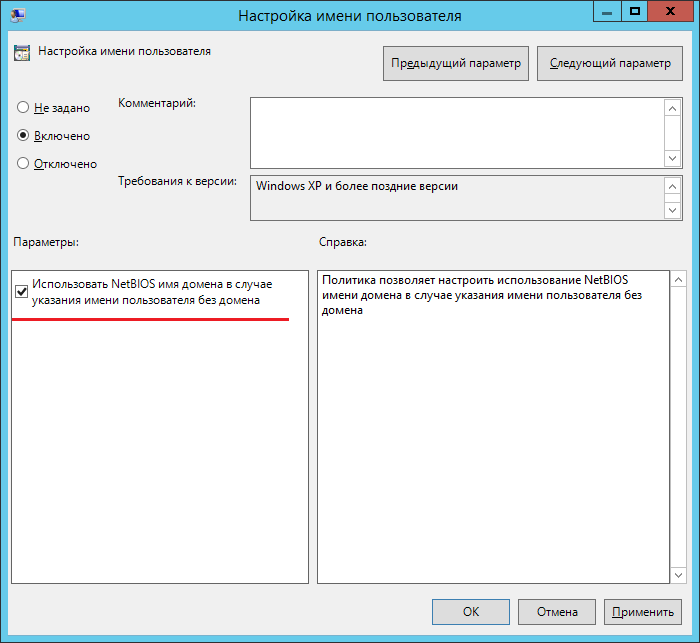
Настройка имени пользователя
Политика позволяет настроить использование NetBIOS имени домена в случае указания имени пользователя без домена.
- Групповые политики
- Реестр Windows
Откройте редактор групповой политики.
Перейдите в раздел Конфигурация компьютера → Административные шаблоны → Indeed ID → Radius.
Откройте политику Настройка имени пользователя.
Включите политику и активируйте параметр Использовать NetBIOS имя домена в случае указания имени пользователя без домена.
Откройте редактор реестра на сервере NPS.
Откройте или создайте раздел
HKEY_LOCAL_MACHINE\SOFTWARE\Policies\Indeed-ID\Radius.Создайте параметр типа DWORD со значением 1 и с именем
UseNetBiosDomainName.ПримерWindows Registry Editor Version 5.00
[HKEY_LOCAL_MACHINE\SOFTWARE\Policies\Indeed-ID\Radius]
"UseNetBiosDomainName"=dword:00000001
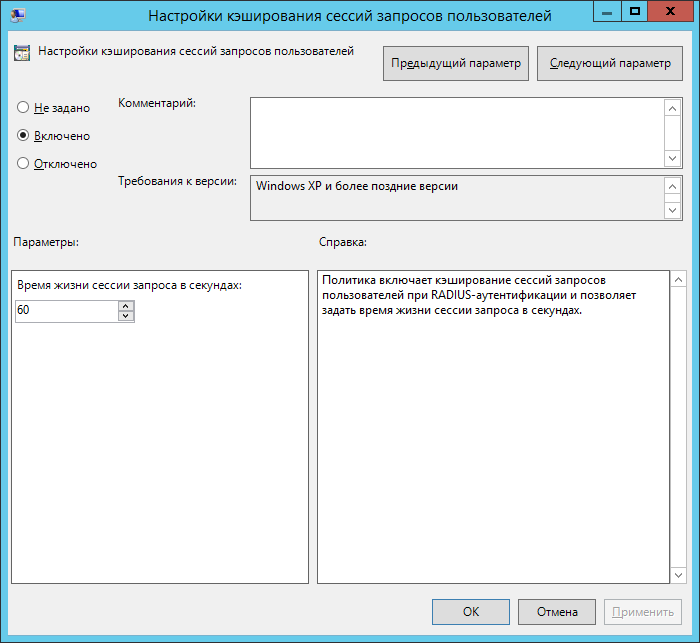
Настройка кеширования сессий запросов пользователей
Политика включает кеширование сессий запросов пользователей при RADIUS-аутентификации и позволяет задать время жизни сессии запроса в секундах.
- Групповые политики
- Реестр Windows
Откройте редактор групповой политики.
Перейдите в раздел Конфигурация компьютера → Административные шаблоны → Indeed ID → Radius.
Откройте политику Настройка кеширования сессий запросов пользователей.
Включите политику. В поле Время жизни сессии запроса в секундах укажите значение.
Откройте редактор реестра на сервере NPS.
Откройте или создайте раздел
HKEY_LOCAL_MACHINE\SOFTWARE\Policies\Indeed-ID\Radius.Создайте параметр типа DWORD с именем
RequestSessionCachingEnabled, в значении параметра укажите 1.Создайте параметр типа DWORD с именем
RequestSessionLifetimeSec, в значении параметра укажите десятичное число в секундах.ПримерWindows Registry Editor Version 5.00
[HKEY_LOCAL_MACHINE\SOFTWARE\Policies\Indeed-ID\Radius]
"RequestSessionCachingEnabled"=dword:00000001
"RequestSessionLifetimeSec"=dword:0000003c
Настройка повторного запроса 2FA при подключении к Wi-Fi
Политика позволяет задать период, в течение которого второй фактор не запрашивается при повторных подключениях пользователя к сети Wi-Fi после успешной двухфакторной аутентификации.
Политика работает только для подключений к Wi-Fi, в которых вторым фактором используется Indeed Key (Push). Пока заданный период не истек, подтверждение Indeed Key (Push) на мобильном устройстве не запрашивается. При этом NPS проверяет первый фактор и применяет политики доступа, как при обычном подключении.
Период отсчитывается от момента успешного подтверждения Indeed Key (Push) и не продлевается при повторных подключениях. По истечении периода потребуется заново подтвердить Indeed Key (Push).
Повторное использование Indeed Key (Push) возможно, только если RADIUS-запрос содержит атрибуты:
- 1 —
UserName - 30 —
CalledStationId - 31 —
CallingStationId - 61 —
NASPortType
Атрибут NASPortType должен иметь значение 19 (Wireless - IEEE 802.11), атрибут CalledStationId должен содержать SSID сети. Набор атрибутов фиксирован, изменить его нельзя.
По умолчанию политика выключена. Если RADIUS-запрос не соответствует требованиям к атрибутам, политика задана некорректно или при ее работе возникла ошибка, Indeed Key (Push) запрашивается при каждом подключении.
Данные о подтверждении Indeed Key (Push) хранятся локально на каждом сервере с NPS RADIUS Extension и не синхронизируются между серверами. Если пользователь подключится через другой сервер NPS, ему потребуется снова подтвердить Indeed Key (Push).
- Групповые политики
- Реестр Windows
Откройте редактор групповой политики.
Перейдите в раздел Конфигурация компьютера → Административные шаблоны → Indeed ID → Radius.
Откройте политику Настройка повторного запроса 2FA при подключении к Wi-Fi.
Включите политику. В поле Период повторного запроса 2FA в минутах укажите необходимое значение.
Допустимые значения: от 15 до 1440 минут (24 часа). Значение по умолчанию: 240 минут (4 часа).
Откройте редактор реестра на сервере NPS.
Откройте или создайте раздел
HKEY_LOCAL_MACHINE\SOFTWARE\Policies\Indeed-ID\Radius.Создайте параметр типа DWORD с именем
WirelessSessionReuseEnabled, в значении параметра укажите 1.Создайте параметр типа DWORD с именем
WirelessSessionLifetimeMin, в значении параметра укажите десятичное число в минутах.Допустимые значения: от 15 до 1440 минут (24 часа). Значение по умолчанию: 240 минут (4 часа).
ПримерWindows Registry Editor Version 5.00
[HKEY_LOCAL_MACHINE\SOFTWARE\Policies\Indeed-ID\Radius]
"WirelessSessionReuseEnabled"=dword:00000001
"WirelessSessionLifetimeMin"=dword:000000f0
Отключить использование настроек способа входа в Management Console
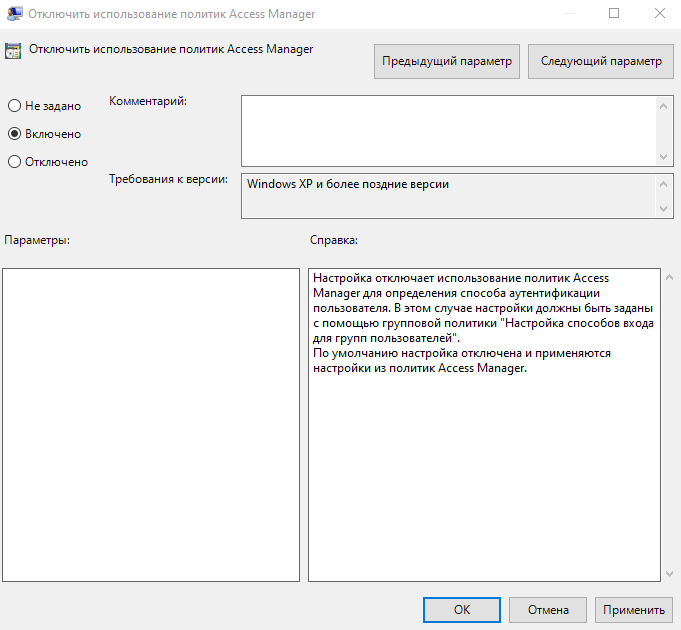
Вы можете использовать ваши существующие настройки способа входа в текущей версии Access Manager. Для этого настройте политику Отключить использование политик Access Manager. По умолчанию политика отключена.
- Групповые политики
- Реестр Windows
Откройте редактор групповой политики.
Перейдите в раздел Конфигурация компьютера → Административные шаблоны → Indeed ID → Radius.
Откройте политику Отключить использование политик Access Manager.
Включите политику.
Откройте редактор реестра на сервере NPS.
Откройте или создайте раздел
HKEY_LOCAL_MACHINE\SOFTWARE\Policies\Indeed-ID\Radius.Создайте параметр типа DWORD с именем
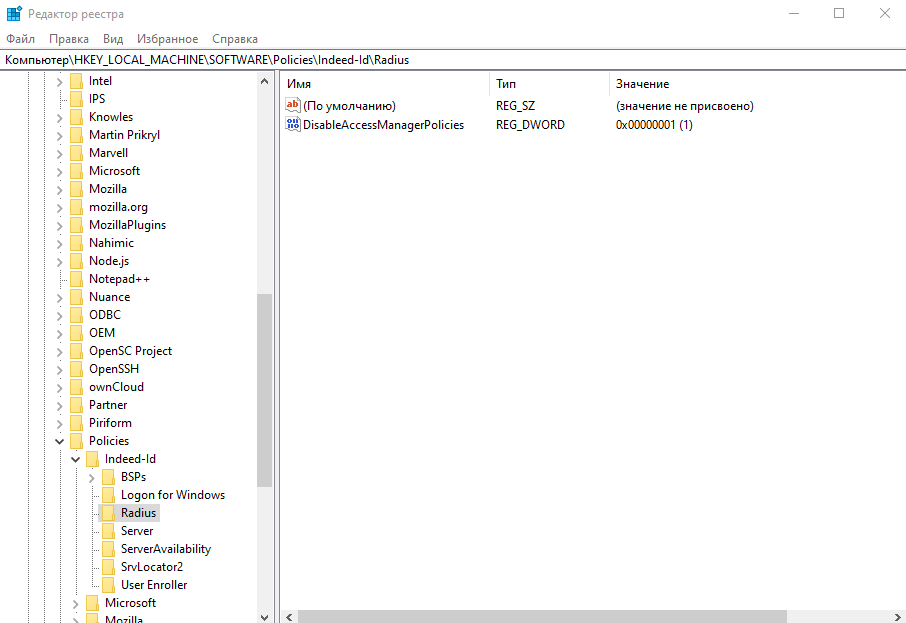
DisableAccessManagerPolicies, в значении параметра укажите 1.