Indeed Enterprise Single Sign-On
Indeed AM Enterprise Single Sign-On (ESSO, Enterprise SSO) реализует технологию единого доступа Single Sign On в информационные системы вашей организации. Модуль централизованно хранит пароли пользователя и выполняет автоматическую подстановку пароля в скрытом виде при входе в приложение или других действиях, требующих аутентификации.
Автоматическое заполнение полей данными происходит после того, как пользователь подтвердит свою личность с помощью аутентификатора. Таким образом, Indeed AM Single Sign-On избавляет пользователей от необходимости запоминания, записи, хранения, ручного ввода паролей для выполнения входа в приложение.
Для работы ESSO Agent требуется сервис WARP.
В Enterprise SSO вы можете выполнить аутентификацию по следующим аутентификаторам:
- Email OTP
- Hardware OTP
- Hardware TOTP
- IronLogic Z2 USB Provider
- MFA Provider
- Passcode
- Secured TOTP
- Smart Card Provider
- SMS OTP
- Software OTP
- Storage SMS OTP
- мобильное приложение Indeed Key (в режиме отправки одноразовых паролей и push-уведомлений с подтверждением входа)
Поддерживаемые приложения
Благодаря централизованному хранению SSO-профилей пользователи получают доступ в приложения с любого хоста, где установлен компонент.
Технология доступа Indeed Enterprise Single Sign-On применяется для win- и веб-приложений и настраивается без программного вмешательства в серверную или клиентскую часть целевого приложения.
Для поддержки нового приложения необходимо создать специальный шаблон приложения в формате XML. В шаблоне указывается, какие формы приложения будут контролироваться. Контроль доступа осуществляется в виде повторного запроса аутентификации, заполнении полей учетными данными, активации нужных элементов управления, записи события в журнал.
О том, как добавить и настроить поддерживаемые приложения в Management Console — в разделе Модуль Enterprise SSO.
Часто задаваемые вопросы о работе Indeed Enterprise Single Sign-On
Предварительная настройка
Чтобы использовать Enterprise SSO:
- Установите сервис WARP. Он необходим для работы ESSO Agent.
- Установите модуль ESSO Agent на клиентской машине.
- Настройте подключение к Core Server.
- При использовании соединения по протоколу HTTPS выполните установку клиентского сертификата на каждый Core Server.
- Настройте расширение Indeed ESSO для работы с веб-приложениями.
- Создайте шаблон целевого приложения с помощью утилиты Indeed-Id ESSO Template Wizard.
- Добавьте и настройте приложение в Management Console.
Установка ESSO Agent
Модуль устанавливается на рабочих станциях пользователей. Для этого требуются права локального администратора.
Чтобы установить ESSO Agent:
- Запустите файл для установки Indeed AM <номер версии>/Indeed AM ESSO Agent/<номер версии>/IndeedID.Enterprise SSO.Agent.msi и следуйте указаниям мастера установки.
- После завершения установки перезагрузите рабочую станцию.
Вместе с модулем автоматически устанавливается утилита для управления аутентификаторами. Подробнее — в разделе Управление аутентификаторами в Windows Logon и ESSO.
Чтобы установить ESSO Agent на рабочих станциях пользователей в автоматическом режиме, используйте механизм групповых политик (Microsoft Group Policy) или любой другой инструмент, позволяющий массово распространять и устанавливать MSI-пакеты, например Microsoft System Center Configuration Manager.
Настройка ESSO Agent
Настроить Enterprise SSO можно через редактор реестра или с помощью групповых политик.
Настройки через групповые политики будут приоритетнее настроек, заданных через реестр вручную. Посмотреть настройки групповых политик в реестре можно по пути HKEY_LOCAL_MACHINE\SOFTWARE\Policies\Indeed-ID\SrvLocator2.
- Групповые политики
- Реестр Windows
Как добавить административные шаблоны (ADMX)
Файлы шаблонов политик входят в состав дистрибутива Indeed AM и расположены в папке Misc\ADMX Templates.
Скопируйте файлы шаблонов групповых политик из
C:\Indeed\Indeed AM <номер версии>\Misc\ADMX Templatesв одну из следующих папок:C:\Windows\PolicyDefinitions— локальное хранилище ADMX-файлов.C:\Windows\SYSVOL\sysvol\indeed.local\Policies\PolicyDefinitions— хранилище ADMX-файлов на контроллере домена.
Если папка PolicyDefinitions отсутствует, создайте ее.
Скопируйте файл
IndeedID.BaseFile.admxи все необходимые ADMX-файлы в папку\PolicyDefinitions.Скопируйте файл
IndeedID.BaseFile.admlи все ADML-файлы, аналогичные скопированным ADMX-файлам, из папки\Indeed AM <номер версии>\Misc\GroupPolicyTemplates\<en-US или ru-RU>в одну из следующих папок:\PolicyDefinitions\en-US— для англоязычной локализации сервера\PolicyDefinitions\ru-RU— для русскоязычной локализации сервера
Скопируйте шаблоны из папки
ADMX Templates\BSPsв корневую папку PolicyDefinitions рядом с остальными ADMX-файлами.Добавьте шаблоны политик и провайдеров аутентификации в раздел Конфигурация компьютера (Computer Configuration).
Добавьте шаблоны политик Indeed AM Paste в раздел Конфигурация пользователя (User Configuration).
После загрузки групповые политики Indeed ID станут доступны в редакторе групповой политики. Политики можно настроить локально в Редакторе локальной групповой политики (gpedit.msc) или для домена в Редакторе управления групповыми политиками, который открывается из Консоли управления групповыми политиками (gpmc.msc).
Добавьте политику IndeedID.ServerUrl.admx на компьютер с установленным ESSO Agent. Шаблоны групповых политик расположены в папке Indeed AM <номер версии>\Misc\ADMX Templates.
Откройте редактор групповой политики.
Откройте раздел Конфигурация компьютера → Административные шаблоны → Indeed ID → ClientConnection.
Включите политику Настройки подключения к серверу.
В поле URL-адрес АМ сервера укажите адрес сервиса WARP в формате http(s)://<DNS_WARP>:5002/am/core/.
Откройте редактор реестра Windows на компьютере пользователя.
Перейдите в раздел HKEY_LOCAL_MACHINE\SOFTWARE\Indeed-ID\SrvLocator2.
Откройте свойства строкового параметра
ServerUrlBase.В поле Значение укажите URL сервиса WARP в формате http(s)://<DNS_WARP>:5002/am/core/.
Выполните повторный вход на компьютере пользователя.
Настройка расширения Indeed ESSO
При работе с веб-приложениями ESSO использует расширение для браузеров Internet Explorer, Mozilla Firefox и Google Chrome. Для входа в веб-приложение достаточно перейти на страницу сервиса — расширение выполнит аутентификацию автоматически. Запускать ESSO и вручную выбирать приложение для прохождения SSO-аутентификации не требуется.
- Internet Explorer
- Mozilla Firefox
- Google Chrome
Если после установки расширение ESSO Agent не появилось в браузере, перейдите в Свойства браузера (Internet options)→Дополнительно (Advanced)→раздел Обзор (Browsing) и включите опцию Разрешение сторонних расширений обозревателя (Enable third-party browser extensions).
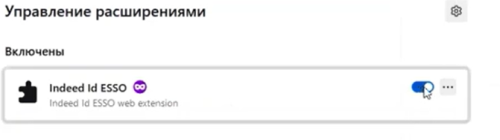
Чтобы расширение заработало, включите его в браузере.

На серверных операционных системах дополнительно перейдите в Диспетчер серверов (Server manager)→Локальный сервер (Loсal server) и отключите Конфигурацию усиленной безопасности Internet Explorer (IE ESC).
Для массовой настройки параметров работы с расширениями в Internet Explorer используйте групповые политики Windows.
Политики располагаются в Редакторе локальной групповой политики (Local Group Policy Editor, gpedit.msc) в разделе Конфигурация пользователя (User Configuration)→Административные шаблоны (Administrative Templates)→Компоненты Windows (Windows Components)→Internet Explorer.
- Включите политику Автоматически активировать новые установленные надстройки (Automatically activate newly installed add-ons), чтобы расширение включалось автоматически включения.
- Чтобы запретить пользователям выключать надстройки, включите политику Не разрешать пользователям включать и отключать надстройки (Do not allow users to enable or disable addons).
Чтобы установить расширение:
- Перейдите в браузере в раздел Расширения и темы.
- В правом верхнем углу нажмите
 и выберите Установить дополнение из файла.
- Перейдите в папку С:/Program Files (x86)/Indeed-Id/Enterprise SSO/Mozilla FireFox Web Extension/Content/indeed_id_esso-vX.X.xpi и нажмите Открыть.
- После загрузки расширения нажмите Добавить.
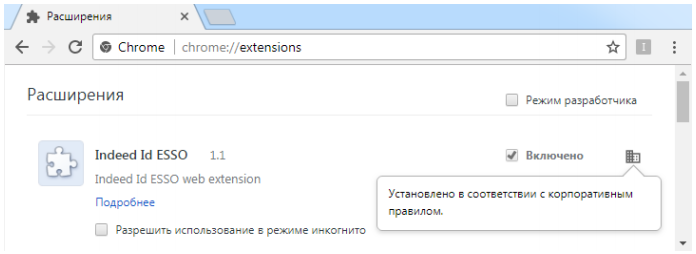
Чтобы расширение заработало, включите его в браузере.
Расширение Indeed Id ESSO устанавливается в ручном или автоматическом режиме через механизм групповых политик Microsoft Windows.
При установке вручную из магазина Chrome необходимо загрузить и включить расширение для каждого пользователя компьютера.
Расширение, распространяемое групповыми политиками, устанавливается для всех пользователей компьютера. Для установки не требуется доступ в интернет.
Чтобы установить расширение:
- Из магазина Chrome
- Групповые политики
- Установите ESSO Agent на компьютер с доступом в интернет.
- Запустите Google Chrome.
Расширение загрузится автоматически в течение 1 минуты. После загрузки расширения доступ к интернету не требуется.
Чтобы расширение заработало, включите его в браузере.
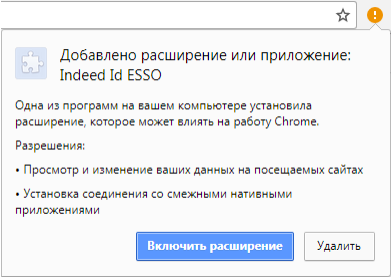
Если расширение было удалено из браузера вручную, то для повторной установки загрузите его из интернет-магазина Chrome.
Запустите диспетчер служб IIS (IIS Manager).
В области Подключения раскройте узел имя сервера → сайты → Default Web Site.
Нажмите правой кнопкой мыши Default Web Site и выберите Добавить приложение.
В открывшемся окне задайте следующие настройки:
- В поле Псевдоним укажите произвольное имя приложения, например chromeplugin.
- Для настройки Пул приложений выберите значение DefaultAppPool.
- В поле Физический путь выберите каталог для приложения.
Нажмите ОК.
В настройках приложения откройте Проверка подлинности и включите Анонимную проверку подлинности (Anonymous Authentication).
В каталог приложения поместите файлы lcjenjmcehnkfkghcflkfialplejjkdj.crx и update.xml из дистрибутива Indeed AM <номер версии>\Indeed AM ESSO Agent\<номер версии>\Misc\Chrome.WebExt.
В диспетчере служб IIS перейдите на узел Default Web Site.
В разделе настроек Типы MIME (MIME Types) добавьте новый тип с расширением .CRX и описанием application/chrome.
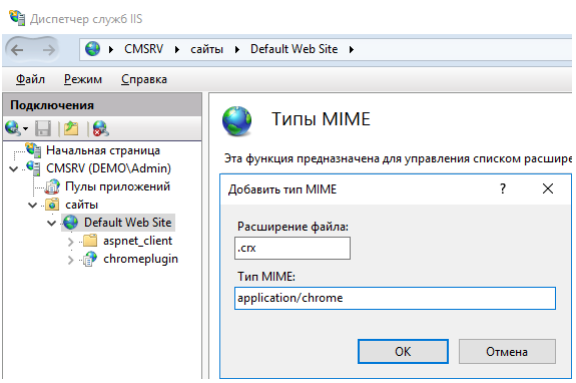
Настройте безопасное соединение по протоколу HTTPS для приложения chromeplugin и убедитесь, что к нему можно обратиться с компьютеров пользователей.
Добавьте шаблоны ADM/ADMX в локальное или центральное хранилище административных шаблонов контроллера домена.
Откройте Управление групповой политикой (Group Policy Management) и создайте новый объект групповой политики с произвольным именем.
Нажмите правой кнопкой мыши на созданный объект групповой политики и выберите Изменить.
В открывшемся окне перейдите в раздел Конфигурация компьютера (Computer Configuration)→Административные шаблоны (Administrative Templates)→Google→Google Chrome→Расширения (Extensions).
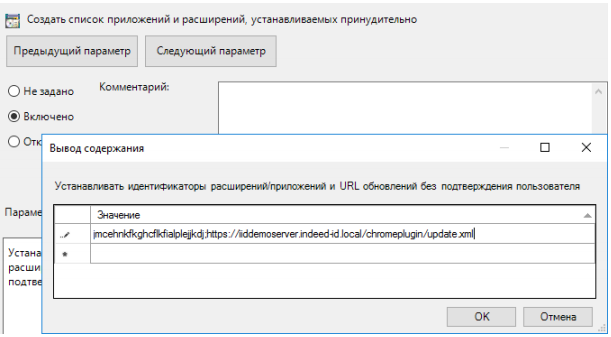
Включите политику Создать список приложений и расширений, устанавливаемых принудительно (Configure the list of force-installed apps and extensions).
В свойствах политики в разделе Параметры нажмите Показать.
В открывшемся окне укажите идентификатор расширения из имени файла CRX и путь к XML-файлу в каталоге chromeplugin.
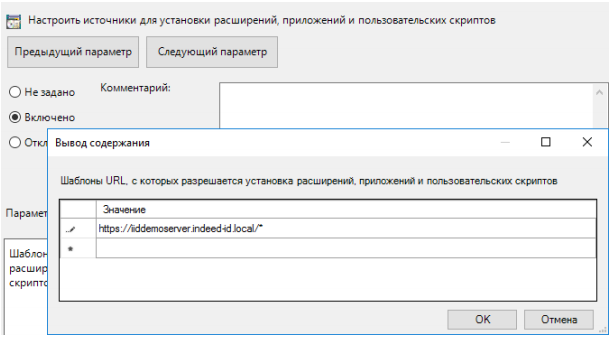
Включите политику Настроить источники для установки расширений, приложений и пользовательских скриптов (Configure extension app, and user script install sources).
Укажите адрес сервера, на котором развернуто приложение chromeplugin.
Добавьте компьютеры пользователей с установленным ESSO Agent в область действия объекта групповой политики.
Расширение автоматически загрузится и установится после применения групповой политики к компьютеру пользователя. Может потребоваться до нескольких минут для того, чтобы оно отобразилось в списке установленных в браузере. Установленное через групповые политики расширение отмечено соответствующим символом.