Опциональные настройки
С помощью Windows Logon вы можете:
Включить генерацию случайного пароля
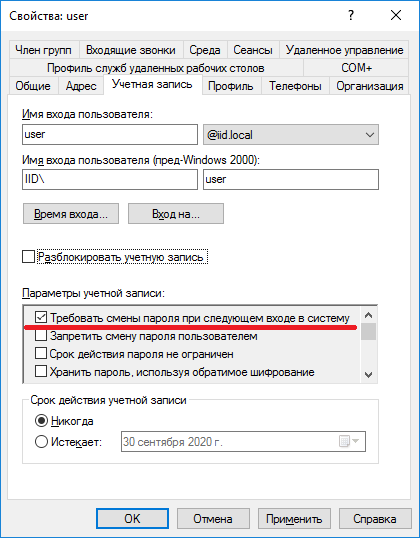
При использовании модуля Windows Logon можно задать генерацию случайного пароля для пользователя в Active Directory. Для работы этой настройки в свойствах пользователя в Active Directory отключите опции Запретить смену пароля пользователя и Срок действия пароля не ограничен.
Случайный пароль для учетной записи будет сгенерирован по истечении срока действия текущего пароля. Если для учетной записи был сгенерирован случайный пароль, то следующий вход в систему возможен только с использованием аутентификатора.
Чтобы включить генерацию случайного пароля:
- На боковой панели Management Console перейдите в раздел Политики.
- Откройте нужную политику.
- На вкладке Приложения нажмите Windows Logon.
- Для настройки Пароль учетной записи Active Directory выберите Генерировать случайный.
- Нажмите Сохранить.
Пароли для всех пользователей в данной политике будут изменены, если это не противоречит их свойствам в Active Directory.
В журнале событий Management Console отобразится событие 1091 Пароль пользователя был успешно сменен автоматически. Пользователи смогут войти в систему только с помощью добавленных аутентификаторов, не используя доменный пароль.
Если у пользователя нет зарегистрированных аутентификаторов, то при первом входе в систему после ввода доменного пароля откроется утилита управления аутентификаторами и предложит зарегистрировать первый аутентификатор.
После регистрации аутентификатора происходит генерация и смена пароля пользователя.
Если доменный пароль изменен администратором, при входе в систему появится сообщение о рассинхронизации пароля. Нажмите ОК и введите пароль, заданный администратором. После этого пароль будет автоматически изменен.
Если для учетной записи разрешено кеширование аутентификаторов, то при последующем входе в систему по аутентификатору будет выполнено сохранение данных в локальную память компьютера. Тогда при отсутствии подключения к Core Server войти в систему можно будет с помощью кешированных данных аутентификатора.
Если для пользователя включено требование на смену пароля
Настроить автоматическую подстановку скрытого пароля c помощью Indeed AM Paste
Когда для входа в приложение требуется ввести пароль, можно сделать это безопасно с помощью функции Indeed AM Paste. Она позволяет автоматически подставлять скрытый пароль в поле ввода, используя определенную комбинацию клавиш. По умолчанию это [CTRL] + [ALT] + [V].
Включить и отключить функцию Indeed AM Paste можно в приложении Indeed-Id Paste Tool. Для этого:
- Нажмите правой кнопкой мыши
 в области уведомлений Windows.
- Выберите нужный пункт контекстного меню:
- Разрешить Indeed-Id Paste, чтобы включить или отключить функцию. Функция по умолчанию включена.
- Запускать при загрузке, чтобы Indeed-Id Paste Tool запускалась при загрузке Windows. Эта настройка по умолчанию включена.
- Выход.
Чтобы подставить пароль в скрытом виде:
- В окне приложения установите курсор в поле ввода пароля.
- Нажмите комбинацию клавиш для подстановки пароля.
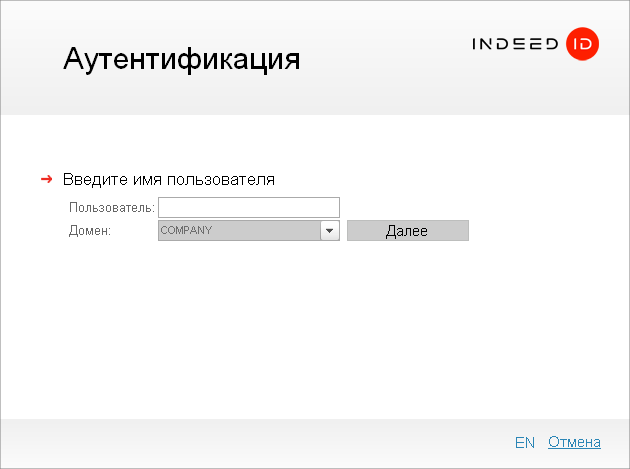
- Откроется окно Аутентификация. Подтвердите свою личность любым доступным способом.
После успешной аутентификации в поле ввода отображается скрытый пароль.
Настроить одновременную работу с Indeed RDP Windows Logon
Если модули Windows Logon и RDP Windows Logon установлены на одном устройстве, настройте политику для Windows Logon.
- Групповые политики
- Реестр Windows
Как добавить административные шаблоны (ADMX)
Файлы шаблонов политик входят в состав дистрибутива Indeed AM и расположены в папке Misc\ADMX Templates.
Скопируйте файлы шаблонов групповых политик из
C:\Indeed\Indeed AM <номер версии>\Misc\ADMX Templatesв одну из следующих папок:C:\Windows\PolicyDefinitions— локальное хранилище ADMX-файлов.C:\Windows\SYSVOL\sysvol\indeed.local\Policies\PolicyDefinitions— хранилище ADMX-файлов на контроллере домена.
Если папка PolicyDefinitions отсутствует, создайте ее.
Скопируйте файл
IndeedID.BaseFile.admxи все необходимые ADMX-файлы в папку\PolicyDefinitions.Скопируйте файл
IndeedID.BaseFile.admlи все ADML-файлы, аналогичные скопированным ADMX-файлам, из папки\Indeed AM <номер версии>\Misc\GroupPolicyTemplates\<en-US или ru-RU>в одну из следующих папок:\PolicyDefinitions\en-US— для англоязычной локализации сервера\PolicyDefinitions\ru-RU— для русскоязычной локализации сервера
Скопируйте шаблоны из папки
ADMX Templates\BSPsв корневую папку PolicyDefinitions рядом с остальными ADMX-файлами.Добавьте шаблоны политик и провайдеров аутентификации в раздел Конфигурация компьютера (Computer Configuration).
Добавьте шаблоны политик Indeed AM Paste в раздел Конфигурация пользователя (User Configuration).
После загрузки групповые политики Indeed ID станут доступны в редакторе групповой политики. Политики можно настроить локально в Редакторе локальной групповой политики (gpedit.msc) или для домена в Редакторе управления групповыми политиками, который открывается из Консоли управления групповыми политиками (gpmc.msc).
- Перейдите на устройство, на котором установлены модули RDP Windows Logon и Windows Logon.
- Откройте редактор групповой политики.
- Откройте раздел Конфигурация компьютера → Административные шаблоны → Indeed ID → Windows Logon.
- Включите политику Настройки Credential Provider.
- Для параметра Отображение способов входа выберите значение Все, кроме пароля.
- Перейдите на устройство, на котором установлены модули RDP Windows Logon и Windows Logon.
- Откройте редактор реестра.
- Откройте раздел Компьютер\HKEY_LOCAL_MACHINE\SOFTWARE\Policies\Indeed-ID\Logon for Windows.
- Создайте параметр типа DWORD с именем
CredProvFilterи установите ему значение 2.
Использовать аутентификацию при запуске от имени администратора
На устройствах под управлением Windows 7 модуль Windows Logon выполняет запрос на аутентификацию при использовании команды Запуск от имени администратора. После запуска этой команды отображается диалог выбора учетной записи, затем окно Аутентификация системы Indeed AM. В зависимости от версии операционной системы окно выбора учетной записи может иметь разный вид.