Выключение и включение
Устройство пользователя можно выключить, например, на время отпуска сотрудника, и затем снова включить. Чтобы выключить или включить устройство, его не нужно подключать к рабочей станции.
Возможность включать и выключать устройства настраивает администратор. Инструкция
Если в параметрах шаблонов сертификатов используемого УЦ администратор включил опцию Отзывать сертификат при отзыве/выключении устройства, то все сертификаты на устройстве отзываются без возможности восстановления.
Чтобы выключить устройство, в карточке устройства нажмите Временно выключить устройство→Выключить. Состояние устройства изменится с Выпущено на Выключено.
Чтобы включить устройство, в карточке устройства нажмите Включить устройство→Включить. Состояние устройства изменится с Выключено на Выпущено.
Выключение устройств без выполнения входа в систему
В экстренном случае пользователь может самостоятельно выключить устройство без входа в операционную систему, если администратор настроил разрешение.
Выключение устройства доступно только в том случае, если у рабочей станции, с которой осуществляется операция, есть связь с сервером Indeed CM, и у пользователя настроены секретные вопросы.
Пример выключения устройства в ОС Windows 10
Чтобы выключить устройство:
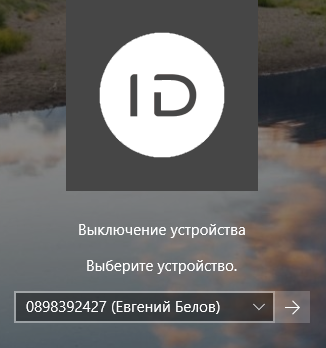
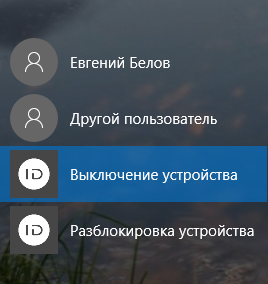
На экране выбора пользователей для входа в ОС выберите Выключение устройства.
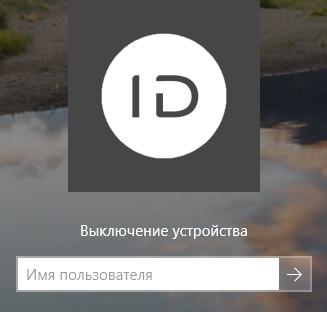
В окне входа в ОС укажите ваше имя пользователя (логин), устройство (смарт-карту), которое необходимо выключить.
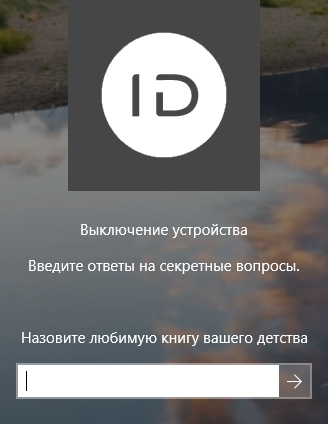
Введите ответы на секретные вопросы.
Выберите устройство из списка и нажмите
 .
.