Выпуск
Вы можете получить уже готовое к работе устройство или выпустить устройство самостоятельно, если администратор или оператор выдал вам пустое устройство.
Если вы получили готовое к работе устройство, то при входе в Сервис самообслуживания отобразится вся информация об этом устройстве.
Процесс выпуска
Действия, доступные во время выпуска устройства, зависят от предварительных настроек, заданных администратором в политике использования устройств. Инструкция описывает процесс выпуска устройства с максимальным набором доступных действий.
Подключите устройство к рабочей станции.
Нажмите Выпустить устройство.
Выберите шаблоны, по которым будут сформированы сертификаты для записи на устройство.
Условие доступности
Администратор включил опцию Выбирать необязательные сертификаты при выпуске в политике использования устройств в разделе Поведение → Разрешения пользователя → Действия при выпуске устройства.
В форме проверки в СМЭВ внесите недостающие данные или проверьте данные на соответствие и редактируйте при необходимости.
Условие доступности
Форма проверки в СМЭВ отображается, если администратор настроил интеграцию со СМЭВ в разделе СМЭВ, и сертификат выпускается по шаблону для КриптоПро УЦ 2.0 или Валидата УЦ.
Пользователь может редактировать данные, если администратор включил опцию Редактировать данные в форме проверки СМЭВ в разделе Поведение → Разрешения пользователя → Общие разрешения.
Укажите номер и дату нормативного документа, на основании которого вы выпускаете СКЗИ.
Условие доступности
Пользователь может выпустить СКЗИ, если:
- Устройство поддерживает аппаратную криптографию
- Устройство еще не добавлено в Indeed CM
- Администратор включил опцию Разрешить пользователю добавлять устройства при выпуске в разделе Поведение → Общие разрешения
В зависимости от настроек, заданных администратором, устройство выпускается с инициализацией или без инициализации.
- Выпуск без инициализации
- Выпуск с инициализацией
- Введите PIN-код пользователя.
- Введите PIN-код администратора.
Условие доступности
Поле PIN-код администратора отображается, если устройство не добавлено в Indeed CM и администратор включил опцию Разрешить пользователю добавлять устройства при выпуске в разделе Поведение → Общие разрешения.
ПримечаниеЕсли поля PIN-код администратора и PIN-код пользователя оставить пустыми, то установятся значения, указанные администратором в разделе Типы устройств.
Поддерживается ввод PIN-кодов для нескольких областей. Например, для PKI и ГОСТ на устройствах JaCarta.- Нажмите Выпустить.
- Если устройство содержит сторонние сертификаты, выберите сертификаты, чтобы внести информацию о них в Indeed CM и отслеживать их срок действия.
Условие доступности
Пользователь может выбрать сертификаты для отслеживания, если администратор включил опции Искать сертификаты при выпуске/обновлении устройства для отслеживания срока действия и Разрешить пользователю выбирать отслеживаемые сертификаты в разделе Поведение → Общие разрешения.
Предварительные настройки инициализации
Администратор включил опцию Инициализировать устройство в разделе Выпуск и настроил параметры инициализации в разделе Инициализация устройства.
предупреждениеПри выпуске устройства с инициализацией все данные на устройстве будут удалены.
- Введите PIN-код администратора. Если поле оставить пустым, то установится значение, указанное администратором в разделе Типы устройств.
Условие доступности
Поле PIN-код администратора отображается, если устройство не добавлено в Indeed CM и администратор включил опцию Разрешить пользователю добавлять устройства при выпуске в разделе Поведение → Общие разрешения.
- Нажмите Выпустить.
Если в процессе выпуска устройства был установлен случайный PIN-код, то он отобразится на экране. При необходимости сохраните свой PIN-код и отправьте его по электронной почте себе или своему руководителю.
Условие доступности
Случайный PIN-код устанавливается, если администратор задал опцию Установить случайный PIN-код пользователя в разделе Выпуск.
PIN-код можно отправить по электронной почте, если администратор настроил рассылку уведомлений по электронной почте в разделе Уведомления.
Нажмите Закрыть.
В Сервисе самообслуживания появится раздел Ваши устройства, где отображаются сведения о выпущенном устройстве – тип, серийный номер, имя, состояние.
Проверка документов для выпуска устройства
Выпуск устройства может быть приостановлен, если регламент вашей организации предусматривает проверку документов для получения цифровых сертификатов – одобрение.
В окне выпуска устройства появится сообщение Выпуск устройства ожидает решения. Устройство переходит в состояние В ожидании. Это означает, что ваш запрос на выпуск устройства перешел в стадию рассмотрения.
Отправьте документы для получения сертификата:
- С помощью Indeed CM, если настроена функция внутреннего электронного документооборота Indeed CM ЭДО.
- Вне Indeed CM любым другим способом, принятым в вашей организации. Например, по электронной почте.
- Обмен документами в Indeed CM
- Обмен документами вне Indeed CM
Если в Indeed CM настроена функция внутреннего электронного документооборота Indeed CM ЭДО, вы можете отправить документы администратору в Сервисе самообслуживания.
Настройки проверки документов задает администратор. Инструкция для администратора
В зависимости от настроек, заданных администратором, вам необходимо подписать и загрузить в Indeed CM следующие документы:
Запрос на сертификат
Предоставьте подписанную форму запроса на сертификат для одобрения в удостоверяющем центре (УЦ). Администратор может предварительно проверить запрос на сертификат перед отправкой запроса в УЦ.
Выполните следующие действия:
- Загрузите подписанный запрос на сертификат в Indeed CM:
- Распечатайте запрос на сертификат. Перейдите на вкладку Содержимое в карточке устройства и нажмите
 напротив шаблона сертификата.
 - Подпишите запрос на сертификат и добавьте в Indeed CM. Как подписать и загрузить документ
- Распечатайте запрос на сертификат. Перейдите на вкладку Содержимое в карточке устройства и нажмите
- Дождитесь одобрения запроса на сертификат в УЦ. На вкладке Содержимое в карточке устройства можно проверить статус сертификата – В ожидании.
- Если запрос на сертификат одобрен в УЦ, то сертификат получает статус Одобрен и записывается на устройство. Перейдите в карточку устройства и нажмите Продолжить выпуск устройства.
Если запрос отклонен, отзовите и очистите устройство самостоятельно или обратитесь к администратору, после чего начните выпуск устройства заново.
Если администратор настроил автоматическую рассылку уведомлений пользователя по электронной почте, вы получите уведомление о статусе одобрения – Одобрение документа, Одобрение выпуска устройства или Отклонение выпуска устройства.
Если автоматическая рассылка уведомлений не настроена, дождитесь появления кнопки Продолжить выпуск устройства в карточке устройства.
Сертификат
Если регламент получения сертификата проверки электронной подписи, принятый в вашей организации, предусматривает дополнительную проверку документа о сертификате, то администратор может проверить документ перед записью сертификата на устройство.
В этом сценарии УЦ одобряет сертификат автоматически. На вкладке Содержимое в карточке устройства можно проверить статус сертификата – Действителен. Это означает, что сертификат выпущен в УЦ, но еще не записан на устройство.
Выполните следующие действия:
- Загрузите подписанную форму сертификата в Indeed CM:
- Распечатайте форму сертификата. Перейдите на вкладку Содержимое в карточке устройства, нажмите напротив шаблона сертификата и выберите Сертификат.
- Подпишите форму сертификата и добавьте в Indeed CM. Как подписать и загрузить документ
- Распечатайте форму сертификата. Перейдите на вкладку Содержимое в карточке устройства, нажмите
- Дождитесь одобрения документа от администратора.
- Если администратор одобрил документ, то сертификат записывается на устройство. Перейдите в карточку устройства и нажмите Продолжить выпуск устройства.
Если администратор отклонил документ, отредактируйте его, подпишите и заново загрузите в Indeed CM.
Если администратор настроил автоматическую рассылку уведомлений пользователя по электронной почте, то вы получите уведомление о статусе одобрения – Одобрение документа.
Если автоматическая рассылка уведомлений не настроена, дождитесь появления кнопки Продолжить выпуск устройства в карточке устройства.
Запрос на сертификат и сертификат
Чтобы продолжить выпуск устройства и записать на него сертификат:
- Предоставьте подписанную форму запроса на сертификат и дождитесь одобрения запроса в УЦ.
- Предоставьте подписанную форму сертификата и дождитесь одобрения документа от администратора.
Выполните следующие действия:
Загрузите подписанную форму запроса на сертификат в Indeed CM:
- Распечатайте запрос на сертификат. Перейдите на вкладку Содержимое в карточке устройства и нажмите напротив шаблона сертификата.
- Подпишите запрос на сертификат и добавьте в Indeed CM. Как подписать и загрузить документ
- Распечатайте запрос на сертификат. Перейдите на вкладку Содержимое в карточке устройства и нажмите
Дождитесь одобрения запроса на сертификат в УЦ. На вкладке Содержимое в карточке устройства можно проверить статус сертификата – В ожидании.
Если запрос на сертификат одобрен в УЦ, то сертификат получает статус Действителен. Это означает, что сертификат выпущен в УЦ, но еще не записан на устройство. Загрузите подписанную форму сертификата в Indeed CM для проверки администратора:
- Распечатайте форму сертификата. Перейдите на вкладку Содержимое в карточке устройства, нажмите напротив шаблона сертификата и выберите Сертификат.
- Подпишите форму сертификата и добавьте в Indeed CM.
Если запрос отклонен в УЦ, отзовите и очистите устройство самостоятельно или обратитесь к администратору, после чего начните выпуск устройства заново.
- Распечатайте форму сертификата. Перейдите на вкладку Содержимое в карточке устройства, нажмите
Если администратор одобрил подписанную форму сертификата, то сертификат получает статус Одобрен и записывается на устройство. Перейдите в карточку устройства и нажмите Продолжить выпуск устройства.
Если администратор отклонил документ, отредактируйте его, подпишите и заново загрузите в Indeed CM.
Если администратор настроил автоматическую рассылку уведомлений пользователя по электронной почте, то вы получите уведомление о статусе одобрения – Одобрение выпуска устройства, Одобрение документа или Отклонение выпуска устройства.
Если автоматическая рассылка уведомлений не настроена, дождитесь статуса сертификата Одобрен.
Предоставьте документы администратору согласно регламенту получения сертификата проверки электронной подписи, принятому в вашей организации.
Выполните следующие действия:
- Предоставьте администратору подписанную форму запроса на сертификат для одобрения в удостоверяющем центре (УЦ).
- Дождитесь одобрения запроса на сертификат в УЦ. На вкладке Содержимое в карточке устройства можно проверить статус сертификата – В ожидании.
- Если запрос на сертификат одобрен, то сертификат получает статус Одобрен и записывается на устройство. Перейдите в карточку устройства и нажмите Продолжить выпуск устройства.
Если запрос отклонен, вам необходимо отозвать и очистить устройство самостоятельно или обратиться к администратору, после чего начать выпуск устройства заново.
Если администратор настроил автоматическую рассылку уведомлений пользователя по электронной почте, то вы получите уведомление о статусе одобрения – Одобрение выпуска устройства или Отклонение выпуска устройства.
Если автоматическая рассылка уведомлений не настроена, дождитесь появления кнопки Продолжить выпуск устройства в карточке устройства.
Выпуск специализированных устройств
В Indeed CM можно выпустить следующие специализированные устройства:
- Registry;
- TPM Virtual Smart Card (VSC)
- Windows Hello for Business
- AirСard
- Registry
- TPM Virtual Smart Card
- Windows Hello for Business
- AirCard
Инструкция для администратора по настройке выпуска устройств Registry
- Настройте поддержку устройств Registry.
- Добавьте тип устройства
Registry.xmlв конфигурацию Indeed CM. - Установите компонент
Cm.Registry.Middlewareна рабочую станцию пользователя.
- Поддерживается выпуск только RSA сертификатов
- Не поддерживается работа с PIN-кодами
- Не поддерживается инициализация устройства
Чтобы выпустить устройство Registry:
- Нажмите Выпустить устройство.
- Задайте имя устройства.
- В поле Устройство выберите:
- Registry - Machine: Registry, чтобы выпустить сертификат в хранилище сертификатов локального компьютера.
- Registry - User: Registry, чтобы выпустить сертификат в хранилище сертификатов текущего пользователя.
- Нажмите Выпустить. Indeed CM отправит запрос на сертификат в УЦ.
- Создайте пароль для контейнера закрытого ключа в окне создания приватного RSA-ключа.
Это необходимо, если в настройках шаблона сертификата в Microsoft CA администратор задал опцию При регистрации выводить запрос и требовать от пользователя ответ, если используется закрытый ключ (Prompt the user during enrollment and require user input when the private key is used) на вкладке Обработка запроса (Request Handling).- Нажмите Выбор уровня безопасности.. (Set security Level..) и задайте пароль, удовлетворяющий требованиям безопасности вашей организации.
- Нажмите Finish и ОК.
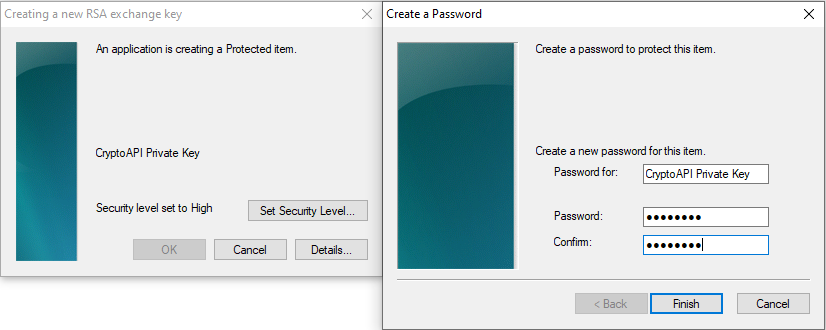
Сертификаты с закрытыми ключами запишутся в хранилище сертификатов пользователя или компьютера.
Сбросить пароль на контейнер при его утере невозможно. Перевыпустите сертификат.
Инструкция для администратора по настройке выпуска устройств TPM VSC
- Запустите Мастер настройки Indeed CM, перейдите в раздел Общие функции и включите опцию Работа с TPM Virtual Smart Card.
- Добавьте тип устройства
Tpm.xmlв конфигурацию Indeed CM.
Чтобы иметь возможность разблокировать устройство TPM, при добавлении типа устройства в Indeed CM PIN-код администратора должен меняться на случайный или на любой неслучайный Triple DES.
- Установите Доверенный платформенный модуль 2.0 (Trusted Platform Module) на рабочую станцию пользователя.
- Установите компонент
Cm.TPM.Middlewareна рабочую станцию пользователя.
- Поддерживается выпуск только RSA сертификатов
- Не поддерживается инициализация устройства
Чтобы выпустить устройство TPM VSC:
- Нажмите Выпустить устройство.
- Задайте имя устройства.
- Выберите Cоздать виртуальное устройство TPM или выберите уже созданное устройство.
- Нажмите Выпустить.
Indeed CM создаст виртуальную карту. Виртуальную карту TPM можно использовать как аппаратное устройство на вашей рабочей станции. Например, для аутентификации в домене.
Инструкция для администратора по настройке выпуска устройств Windows Hello for Business
- Разверните инфраструктуру Windows Hello for Business по инструкции Microsoft.
- Запустите Мастер настройки Indeed CM, перейдите в раздел Общие функции и включите опцию Работа с Windows Hello for Business.
- Добавьте тип устройства
Whfb.xmlв конфигурацию системы. - Установите Доверенный платформенный модуль 2.0 (Trusted Platform Module) на рабочую станцию пользователя.
- Установите компонент
Cm.WHfB.Middlewareна рабочую станцию пользователя.
- Поддерживается выпуск сертификатов RSA 2048
- Для пользователя на компьютере можно создать только одно устройство WHfB
- Максимальное количество устройств WHfB на одном компьютере с Windows 10 - 10
- Не поддерживается инициализация устройства
Чтобы выпустить устройство Windows Hello for Business:
- Нажмите Выпустить устройство.
- Задайте имя устройства.
- Выберите Настроить WHfB.
- Нажмите Выпустить.
- Настройте PIN-код в окне настройки PIN-кода для Windows Hello:
- Нажмите Задать PIN-код (Set up PIN).
- Введите учетные данные для основной и пользовательской проверки подлинности (с помощью Indeed CM MFA адаптера) и нажмите Submit.
- Создайте PIN-код и нажмите ОК.
После создания PIN-кода Indeed CM продолжит выпуск устройства.
Windows Hello for Business может использоваться как аппаратное устройство на вашей рабочей станции пользователя. Например, для аутентификации в домене.
Инструкция для администратора по настройке выпуска устройств AirCard
- Перейдите в настройки политики использования устройств в раздел Поведение → Разрешения пользователя → Общие разрешения и включите опцию Выпускать AirCard.
- Добавьте тип устройства
AirCard.xmlв конфигурацию системы. - Установите компоненты
Cm.AirCard.MiddlewareиCm.AirCard.Runtimeна рабочую станцию пользователя. - Настройте сетевую доступность сервера Indeed AirCard Enterprise с рабочей станции пользователя.
Поддерживается выпуск только RSA сертификатов.
После установки Indeed AirCard Runtime в области уведомлений панели задач Windows появится индикатор подключенных устройств AirCard.
Чтобы выпустить виртуальную смарт-карту AirCard:
- Нажмите Выпустить устройство.
- Задайте имя устройства.
- Выберите Cоздать новое устройство AirCard или выберите уже созданное устройство.
- Нажмите Выпустить.
После выпуска устройство AirCard автоматически привяжется к вашей рабочей станции. Список разрешенных компьютеров для подключения выпущенного устройства отображается в карточке устройства AirCard.
Подключение AirCard к рабочей станции
AirCard можно подключить двумя способами:
- Автоматически в Indeed CM
- Вручную в панели управления Indeed AirCard Enterprise
- Indeed CM
- Indeed AirCard Enterprise
После выпуска устройство AirCard автоматически подключится к разрешенным компьютерам, если они находятся в корпоративной сети предприятия.
Применяется, если устройство нельзя подключить автоматически (например, если компьютер находится за пределами корпоративной сети предприятия). В этом случае устройство может выпустить только администратор Indeed CM.
Добавьте устройство вручную в приложении Indeed AirCard Enterprise и подключите его к рабочей станции:
- Откройте панель управления Indeed AirCard Enterprise.
- Нажмите
 и
и  .
. - В поле Код введите код, полученный от администратора. Код действителен в течение часа, его можно использовать только один раз. Адрес сервера Indeed AirCard Enterprise подставляется автоматически.
- Нажмите Добавить.
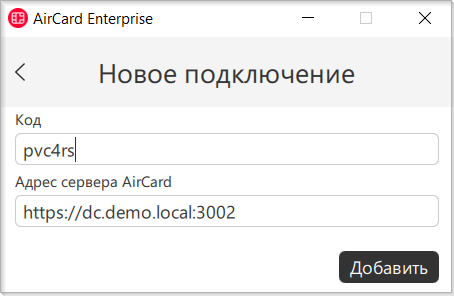
После добавления устройство AirCard отобразится в панели управления.
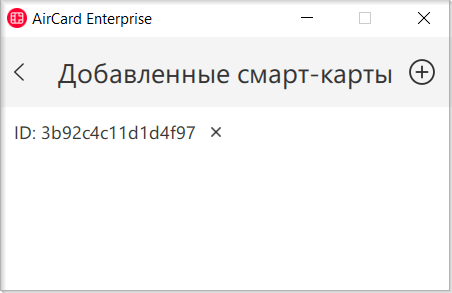
В разделе Активные смарт-карты панели управления Indeed AirCard Enterprise можно просмотреть устройства, автоматически подключенные к рабочей станции. Для каждого устройства указан ID (серийный номер), который отображается в сервисах Indeed CM.
Индикатор подключенных устройств AirCard находится в области уведомлений панели задач Windows.
Если к рабочей станции не подключено ни одного устройства, или связь с Indeed AirCard Enterprise Server не установлена, то индикатор будет серого цвета  , если подключено хотя бы одно устройство – красного
  .
.