Устройства
В разделе Устройства Консоли управления вы можете управлять устройствами пользователей Indeed CM.
Действия с устройством конкретного пользователя доступны в карточке устройства.
Поиск
Если устройство подключено к рабочей станции, его можно найти на вкладке Подключенное устройство. Если устройство недоступно, воспользуйтесь расширенным поиском на вкладке Расширенный.
Поиск по подключенным устройствам
Подключите устройство к рабочей станции и нажмите  . Чтобы просмотреть тип устройства, наведите указатель мыши на изображение устройства.
Расширенный поиск
На вкладке Расширенный можно найти устройство по одному или нескольким фильтрам:
- Серийный номер
- Тип
- Комментарий
- Состояние
- Статус содержимого
- Имя пользователя
- Политика
- Теги
В поле Серийный номер поддерживается подстановочный символ *. Чтобы найти устройство по части серийного номера, введите * и часть номера. Чтобы вывести список всех устройств, введите *.
Установите фильтры и нажмите .
Фильтр по статусу содержимого доступен, если в Мастере настройки настроено расписание запуска службы Card Monitor.
В результатах поиска доступны следующие действия:
 — сохранить результаты поиска в файл формата PDF или CSV
 — просмотреть содержимое устройства
 — просмотреть PIN-код администратора
Администраторы имеют доступ к PIN-кодам всех устройств, добавленных в Indeed CM. Администраторы отдельных политик имеют доступ к PIN-кодам устройств, назначенных или выпущенных пользователям, на которых действуют эти политики.
Добавление
- Подключите устройство к рабочей станции и нажмите Добавить устройство.
- Если устройство поддерживает аппаратную криптографию и в Indeed CM ведется учет средств криптографической защиты информации (СКЗИ), то отобразится поле Номер и дата документа, в соответствии с которым изготовится СКЗИ.
- PIN-код администратора подставляется автоматически из настроек, заданных в разделе Конфигурация → Типы устройств. Если фактический PIN-код на устройстве отличается, введите его вручную в разделе Дополнительно.
- Нажмите Добавить, затем нажмите Закрыть.
Устройства можно добавлять автоматически, подключая их последовательно к одному и тому же считывателю.
Если PIN-код администратора неверный, он может заблокироваться.
Подробнее о блокировке PIN-кода администратора
У каждого устройства есть счетчик неудачных попыток ввода PIN-кода администратора. Например, на устройствах Рутокен по умолчанию установлено 10 попыток ввода PIN-кода администратора. Если на устройстве, которое добавляется в Indeed CM, осталась одна попытка, и введен неверный PIN-код, то PIN-код администратора заблокируется.
На некоторых устройствах разблокировать PIN-код администратора невозможно. В случае блокировки PIN-кода администратора необходимо инициализировать устройство, но при этом все данные, хранящиеся на нем, будут удалены.
Смена PIN-кода администратора
В зависимости от настроек, заданных в разделе Конфигурация → Типы устройств, при добавлении устройства PIN-код администратора автоматически меняется на случайное или неслучайное значение.
При автоматической замене PIN-кода администратора на случайное значение новый PIN-код сохраняется только в базе данных Indeed CM. Без доступа к Indeed CM разблокировка PIN-кода пользователя и инициализация устройства будут недоступны.
Выпуск
Выпуск устройства выполняется так же, как в карточке пользователя. Подробнее о выпуске устройства
Удаление
Устройство можно удалить из Indeed CM независимо от того, доступно оно физически или нет.
Чтобы удалить устройство:
- Выполните поиск устройства и нажмите
 .
. - Выберите одну из опций:
- Устройство доступно — подключите устройство к рабочей станции. При необходимости включите опцию Инициализировать устройство, чтобы очистить все данные на устройстве.
- Устройство недоступно — выберите, если устройство утеряно или повреждено.
- Если устройство поддерживает аппаратную криптографию и в Indeed CM ведется учет СКЗИ, в поле Номер и дата документа автоматически сформируются данные документа об уничтожении СКЗИ.
- Нажмите Удалить.
При удалении недоступного устройства со случайным PIN-кодом администратора PIN-код не сбрасывается на исходное значение. Вы не сможете управлять таким устройством вне Indeed CM.
Отозванное устройство можно изъять у пользователя без удаления из Indeed CM. Изъять можно как доступное, так и недоступное устройство.
Инициализация пустых устройств
Инициализация доступна для устройств в состоянии Пустое, то есть не закрепленных за пользователем. Инициализацию можно выполнить в Консоли управления или через клиентский агент.
Опция Инициализировать доступна, если члены роли обладают привилегией Инициализация устройства. Привилегия назначается в разделе Конфигурация → Роли.
Чтобы инициализировать устройство:
- Выполните поиск устройства и нажмите , чтобы просмотреть его содержимое.
- Подключите устройство к рабочей станции и нажмите Инициализировать. Если устройство недоступно, создайте задачу на клиентском агенте — выберите опцию Инициализировать устройство на агенте.
- Если PIN-код администратора на устройстве отличается от сохраненного в Indeed CM, введите актуальный PIN-код в разделе Дополнительно. При необходимости задайте Новый PIN-код пользователя.
- Нажмите Инициализировать.
После инициализации PIN-код пользователя сбрасывается на значение, указанное в разделе Конфигурация → Типы устройств.
Если на шаге 3 вы указали PIN-код администратора, то после инициализации устройства PIN-код обновится в базе данных Indeed CM.
Устройства Rutoken и eToken можно инициализировать при любом состоянии PIN-кода администратора: известном, неизвестном или заблокированном.
- Если PIN-код администратора не указан, после инициализации на устройство записывается PIN-код из базы данных Indeed CM.
- Если PIN-код указан, после инициализации он записывается на устройство и в базу данных Indeed CM.
Изменение тегов
Вы можете изменить теги для нескольких устройств одновременно. Теги создает администратор в разделе Конфигурация → Теги.
Чтобы добавить или удалить теги:
- В разделе Устройства перейдите на вкладку Расширенный и выполните поиск устройств.
- Нажмите Изменить теги.
- Укажите Теги для добавления или Теги для удаления и нажмите Изменить.
Пакетный импорт
Вы можете добавить в Indeed CM несколько устройств одновременно с помощью файла пакетного импорта.
- Перейдите в раздел Устройства Консоли управления.
- Нажмите Импортировать устройства.
- Загрузите подготовленный файл со списком устройств.
- Нажмите Импортировать.
Формат файла импорта
Поддерживаются файлы формата TXT (UTF-8) и CSV. Для каждого устройства добавьте строку с необходимым набором полей. Укажите поля через точку с запятой в следующем порядке:
Serial Number;Card Type;Model;Form Factor;Admin PIN;Gost Admin PIN;Comment;Tags;SKZI Document Number;Time Created
| Поле | Описание | Обязательное поле |
|---|---|---|
Serial Number | Серийный номер устройства | ✓ |
Card Type | Тип устройства. Укажите имя в том виде, в котором оно задано в разделе Конфигурация → Типы устройств. | ✓ |
Model | Модель устройства. Доступно для устройств Рутокен, JaCarta, eToken PRO Java 72K и IDPrime MD, если в разделе Конфигурация → Типы устройств заданы отдельные настройки для моделей. | — |
Form Factor | Форм-фактор: SmartCard (по умолчанию), UsbToken, MicroSD. | — |
Admin PIN | PIN-код администратора | — |
Gost Admin PIN | PIN-код администратора для приложения ГОСТ на устройствах JaCarta | — |
Comment | Комментарий | — |
Tags | Теги через запятую. Теги необходимо предварительно создать в разделе Конфигурация → Теги. | — |
SKZI Document Number | Номер документа о постановке на учет СКЗИ (тип объекта: ключевой носитель). Заполняется, если устройство поддерживает аппаратную криптографию и в Indeed CM ведется учет СКЗИ. Если не указан, выставляется автоматически после добавления устройства. Подробнее об учете СКЗИ | — |
Time Created | Время создания документа о постановке на учет СКЗИ в формате yyyyMMddHHmmss (UTC). Если не указано, выставляется автоматически после добавления устройства. | — |
Значения по умолчанию
Чтобы не дублировать одинаковые значения в каждой строке, используйте строку default. Укажите default вместо серийного номера — остальные поля этой строки станут значениями по умолчанию для всех последующих строк. В последующих строках достаточно указать только серийный номер устройства и поля, которые отличаются от значений default.
Пример файла импорта
default;Rutoken S;;UsbToken;87654321;;Московский офис;VPN,IT;;
0755398982
0756309531
default;Rutoken ECP;;UsbToken;87654321;;Бухгалтерия;VPN;ВН-169;20220412134200
0894130607
0894130536
default;Rutoken ECP SC;;;87654321;;;;ВН-170;20220329111500
0862287268
0862287403
default;Rutoken 2151;;UsbToken;87654321;;;;ВН-171;
0963474291
default;ESMART Token 64K;;UsbToken;12345678;;;;;
609BC06881C7
B0B340508942
E0D8806291CB;;;SmartCard;;;;;
D050806291CB;;;SmartCard;;;;;
default;eToken PRO Java 72K;eToken PRO Java 72K OS755;SmartCard;1234567890;;;;
01cec45d
default;JaCarta;JC210;UsbToken;00000000;;;;
0B53002004417597
0B53001122617597
default;JaCarta;JC300;SmartCard;00000000;;;;
0153001910367618
default;JaCarta;JC267-1236J.J01Q01;UsbToken;00000000;1234567890;;;ВН-172;
6082057494937678
4C54001522634C50
0B53001917347618;;JC305;SmartCard;;;;;ВН-173;20220412145500
В примере импортируются:
- USB-токены Rutoken S (0755398982, 0756309531) — комментарий: Московский офис, теги: VPN, IT.
- USB-токены Rutoken ECP (0894130607, 0894130536) — комментарий: Бухгалтерия, тег: VPN, документ СКЗИ: ВН-169 от 12.04.2022 13:42 UTC.
- Смарт-карты Rutoken ECP SC (0862287268, 0862287403) — документ СКЗИ: ВН-170 от 29.03.2022 11:15 UTC.
- USB-токен Rutoken 2151 (0963474291) — документ СКЗИ: ВН-171, дата — время импорта.
- USB-токены ESMART Token 64K (609BC06881C7, B0B340508942).
- Смарт-карты ESMART Token 64K (E0D8806291CB, D050806291CB).
- Смарт-карта eToken PRO Java 72K модели eToken PRO Java 72K OS755 (01cec45d).
- USB-токены JaCarta модели JC210 (0B53002004417597, 0B53001122617597).
- Смарт-карта JaCarta модели JC300 (0153001910367618).
- USB-токены JaCarta модели JC267-1236J.J01Q01 (6082057494937678, 4C54001522634C50) — документ СКЗИ: ВН-172, дата — время импорта.
- Смарт-карта JaCarta модели JC305 (0B53001917347618) — документ СКЗИ: ВН-173 от 12.04.2022 14:55 UTC.
Замена иконок устройств
В Консоли управления каждое устройство отображается с иконкой, соответствующей его форм-фактору.
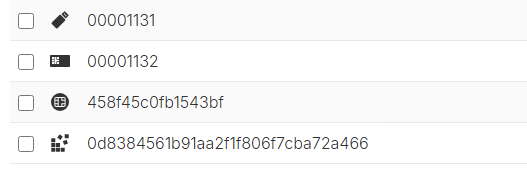
Вы можете заменить стандартные иконки на собственные. Чтобы заменить иконку:
Подготовьте изображение в формате PNG размером не более 20x20 px.
Сформируйте имя файла в формате
<Название типа устройства>_<Название модели>.png:Название типа устройства— значение из секции<name>...</name>в конфигурационном JSON-файле устройства.Название модели— значение из секции<models>...</models>в конфигурационном JSON-файле устройства. Укажите модель, если в конфигурационном файле описано несколько моделей для одного типа устройства.
Правила формирования имени файла
Не используйте запрещенные символы (
/,\,:,*,?,",<,>,|).Пробелы замените символом подчеркивания
_.Примеры:
Rutoken_S.png— имя файла с иконкой для устройств Rutoken S.eToken_PRO_Java_72K_eToken_PRO_Java_72K_OS755.png— имя файла с иконкой для устройств типа eToken PRO Java 72K, модели eToken PRO Java 72K OS755.
Скопируйте файл в следующие каталоги:
Windows Linux C:\inetpub\wwwroot\cm\mc\wwwroot\css\images/opt/indeed/cm/mc/wwwroot/css/imagesC:\inetpub\wwwroot\cm\ss\wwwroot\css\images/opt/indeed/cm/ss/wwwroot/css/imagesC:\inetpub\wwwroot\cm\rss\wwwroot\css\images/opt/indeed/cm/rss/wwwroot/css/imagesОткройте Консоль управления, перейдите в раздел Устройства и убедитесь, что иконка отображается корректно.