Indeed AM IronLogic Z2 USB Provider
Indeed AM IronLogic Z2 USB Provider необходим для аутентификации пользователей с применением считывателей IronLogic.
Для корректной работы провайдера требуется специализированная версия считывателя IronLogic Z2 USB (мод. Indeed). Работа других версий Z2 USB с Indeed Access Manager не гарантирована.
Подробную информацию о считывателях и метках IronLogic вы можете получить на сайте компании-производителя.
Этот тип аутентификаторов можно зарегистрировать только с помощью утилиты управления аутентификаторами.
Indeed AM IronLogic Z2 USB Provider поддерживается в следующих модулях:
Z2 USB {CB5109DA-B575-422C-8805-524FE12B02F5}
Установка провайдера
- На сервере с Linux
- На рабочих станциях с Windows
Провайдер IronLogic Z2 USB добавляется с помощью мастера конфигурации на шаге Схема хостов → Провайдеры.
Если требуется добавить Z2 USB к существующей конфигурации Access Manager:
- Откройте мастер конфигурации.
- На шаге Схема хостов в разделе Провайдеры выберите Z2 USB.
- Сделайте резервную копию и перейдите на шаг Применение изменений.
Чтобы установить провайдер на клиентских рабочих станциях с операционной системой Windows, выполните следующие действия:
Из папки
indeed-am-<номер версии>\windows\providers\indeed-am-ironlogic-z2-usbзапустите пакетIndeedID.IronLogic.Z2USB.Provider-<номер версии>.<разрядность>.ru-ru.msi.Если программа установки предлагает выполнить перезагрузку, подтвердите данное действие. После завершения установки может потребоваться перезагрузка системы.
Удаление/Восстановление продукта осуществляется стандартным для поддерживаемых ОС способом, через меню Панель управления.
Файлы шаблонов политик расположены в папке indeed-am-<номер версии>\windows\misc\ADMX Templates. Подробное описание политик — в разделе Групповые политики.
Настройка в Management Console
Для настройки IronLogic Z2 USB в Management Console перейдите в раздел Конфигурация → Аутентификаторы и выберите аутентификатор RFID-карта.
Максимальное количество аутентификаторов
В секции Основные настройки в поле Максимальное количество задайте максимальное количество аутентификаторов для пользователя.
Права доступа
Чтобы выдать или отозвать права на использование аутентификатора, выполните следующее:
- В секции Основные настройки выполните следующие настройки:
- В настройке Запретить использовать укажите, может ли пользователь использовать или регистрировать выбранный аутентификатор.
- В секции Доступные пользователю действия выполните следующие настройки:
- В настройке Регистрация новых аутентификаторов укажите, может ли пользователь регистрировать новые аутентификаторы.
- В настройке Редактирование имеющихся аутентификаторов укажите, может ли пользователь изменять уже зарегистрированные аутентификаторы.
- В настройке Удаление имеющихся аутентификаторов укажите, может ли пользователь удалять уже зарегистрированные аутентификаторы.
- В настройке Разрешить редактирование комментария к аутентификатору укажите, в какой момент пользователь может редактировать комментарии к уже зарегистрированным аутентификаторам.
Блокировка аутентификатора
Чтобы заблокировать аутентификатор, в секции Настройки блокировки аутентификатора выполните следующие настройки:
- Разрешите или заблокируйте использование Z2 USB в случае серии неудачных попыток аутентификации.
- В поле Количество попыток аутентификации до блокировки укажите, сколько раз пользователь может совершить неудачную аутентификацию до блокировки способа аутентификации.
- В поле Сброс счетчика блокировки укажите, сколько минут должно пройти после неудачной попытки аутентификации, прежде чем сбросится счетчик.
- В поле Таймаут до разблокировки способа входа укажите, через сколько минут заблокированный способ аутентификации станет вновь доступным.
Блокировка сессии
Чтобы настроить блокировку сессии в Linux Logon в случае удаления RFID-карты, в секции Настройки RFID-карт выполните следующее:
- Разрешите или запретите блокировку сессии в случае удаления карты со считывателя.
- В поле Таймаут до блокировки укажите, сколько секунд должно пройти после удаления карты, прежде чем сессия будет заблокирована.
Эта настройка доступна при аутентификации с помощью Z2 USB и многофакторной аутентификации с Z2 USB в цепочке провайдеров. Чтобы настройка применилась, пользователю нужно завершить сессию и аутентифицироваться снова с помощью Z2 USB.
Чтобы определить поведение при извлечении смарт-карты, настроить таймаут выполнения действия при извлечении смарт-карты и указать формат хранения идентификаторов карт в базе данных Indeed AM, перейдите в раздел с настройками групповых политик для IronLogic Z2 USB Provider.
Групповые политики
Как добавить административные шаблоны (ADMX)
Файлы шаблонов политик входят в состав дистрибутива Indeed AM и расположены в папке Misc\ADMX Templates.
Скопируйте файлы шаблонов групповых политик из
C:\Indeed\Indeed AM <номер версии>\Misc\ADMX Templatesв одну из следующих папок:C:\Windows\PolicyDefinitions— локальное хранилище ADMX-файлов.C:\Windows\SYSVOL\sysvol\indeed.local\Policies\PolicyDefinitions— хранилище ADMX-файлов на контроллере домена.
Если папка PolicyDefinitions отсутствует, создайте ее.
Скопируйте файл
IndeedID.BaseFile.admxи все необходимые ADMX-файлы в папку\PolicyDefinitions.Скопируйте файл
IndeedID.BaseFile.admlи все ADML-файлы, аналогичные скопированным ADMX-файлам, из папки\Indeed AM <номер версии>\Misc\GroupPolicyTemplates\<en-US или ru-RU>в одну из следующих папок:\PolicyDefinitions\en-US— для англоязычной локализации сервера\PolicyDefinitions\ru-RU— для русскоязычной локализации сервера
Скопируйте шаблоны из папки
ADMX Templates\BSPsв корневую папку PolicyDefinitions рядом с остальными ADMX-файлами.Добавьте шаблоны политик и провайдеров аутентификации в раздел Конфигурация компьютера (Computer Configuration).
Добавьте шаблоны политик Indeed AM Paste в раздел Конфигурация пользователя (User Configuration).
После загрузки групповые политики Indeed ID станут доступны в редакторе групповой политики. Политики можно настроить локально в Редакторе локальной групповой политики (gpedit.msc) или для домена в Редакторе управления групповыми политиками, который открывается из Консоли управления групповыми политиками (gpmc.msc).
Поведение при извлечении смарт-карты
IronLogic Z2 USB Provider поддерживает политику безопасности Microsoft Интерактивный вход в систему: поведение при извлечении смарт-карты.
С помощью этой политики вы можете определить действие, которое будет выполняться при извлечении смарт-карты с рабочей станции пользователя.
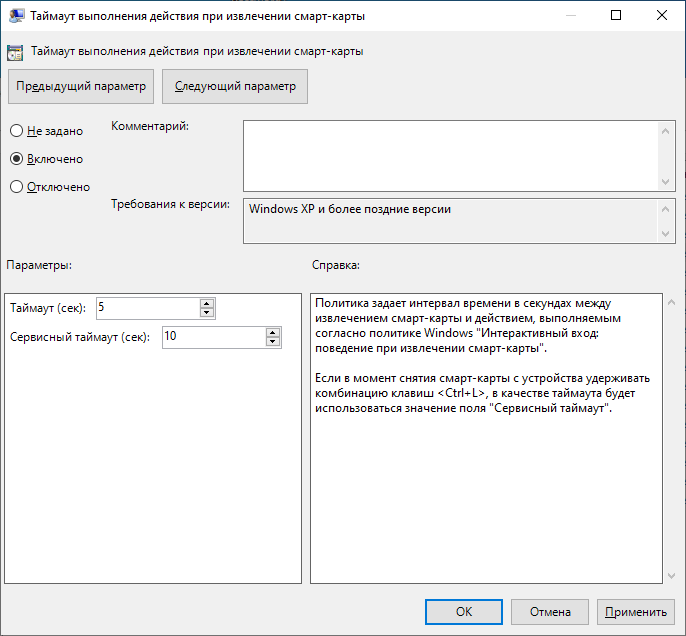
Таймаут выполнения действия при извлечении смарт-карты
Настройка политик необходима для повышения уровня безопасности, однако полноценная работа Indeed AM IronLogic Z2 USB Provider возможна и со значениями политик, определенными по умолчанию.
Политика раздела Windows Logon определяет продолжительность стандартного и сервисного таймаута после извлечения устройства аутентификации.
Политика задает интервал времени в секундах между извлечением смарт-карты и действием, выполняемым согласно политики Windows Интерактивный вход: поведение при извлечении смарт-карты (Interactive logon: Smart−card enhanced removal behavior).
Наличие стандартного таймаута позволяет предотвратить автоматическую блокировку компьютера при случайном извлечении устройства аутентификации.
Наличие сервисного таймаута позволяет предотвратить автоматическую
блокировку компьютера в случаях, когда извлечение используемого
устройства аутентификации необходимо (обучение дополнительного
аутентификатора, получение доступа в систему от имени другой учетной
записи по другому аутентификатору и т. п.). Для активации сервисного
таймаута перед извлечением устройства нажмите и удерживайте
комбинацию клавиш [Ctrl]+[L].
Если политика не задана или отключена, то таймаут перед автоматической блокировкой рабочей станции не предоставляется.
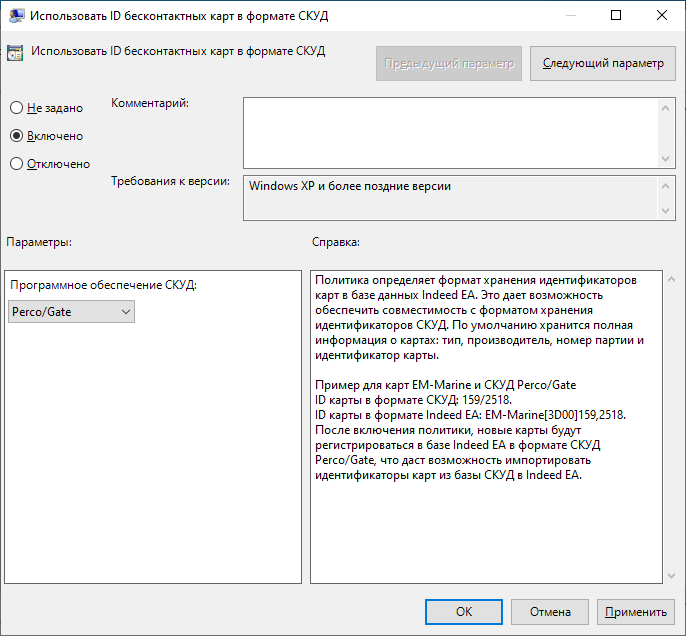
Использование идентификатора бесконтактных карт в формате СКУД
Политика определяет формат хранения идентификаторов карт в базе данных Indeed AM. Это дает возможность обеспечить совместимость с форматом хранения идентификаторов СКУД.
По умолчанию хранится полная информация о картах:
- Тип
- Производитель
- Номер партии и идентификатор карты