Indeed AM Smart Card Provider
Компонент Indeed AM Smart Card Provider предназначен для аутентификации пользователей по персональным устройствам (смарт-картам, USB-ключам).
Этот тип аутентификаторов можно зарегистрировать только с помощью утилиты управления аутентификаторами.
Этот способ аутентификации поддерживается в следующих модулях:
В Enterprise SSO и Windows Logon поддерживаются следующие устройства:
Устройства Рутокен
- Рутокен S
- Рутокен Lite
- Рутокен ЭЦП
- Рутокен ЭЦП 2.0
- Рутокен ЭЦП 3.0
Устройства eToken
- eToken Pro 32k
- eToken Pro 64k
- eToken Pro Java 72k
Устройства ESMART
- Token 64k
- Token SC 64k
- Token USB 64k
Устройства Avest
- Avest Key 256A
Устройства SafeNet
- iKey 1000
- iKey 1032
Устройства JaCarta
- JaCarta PKI
- JaCarta PKI/ГОСТ
- JaCarta-2 PKI/ГОСТ
Устройства Gemalto
- IDPrime MD
В Linux Logon поддерживаются следующие устройства:
Устройства Рутокен
- Рутокен S
- Рутокен Lite
- Рутокен ЭЦП 2.0
- Рутокен ЭЦП 3.0
Устройства JaCarta
- JaCarta PKI / PKI 2.0 / PKI 3.0
- JaCarta PRO / eToken PRO
- JaCarta PKI/ГОСТ / JaCarta-2 PKI/ГОСТ
Возможны варианты использования одного и того же устройства аутентификации как с запросом PIN-кода, так и без него:
- Компонент Indeed AM Smart Card Provider позволяет пользователю пройти аутентификацию с помощью карты, PIN-код запрашиваться не будет.
- Компонент Indeed AM Smart Card Provider + PIN требует ввод PIN-кода при каждой аутентификации пользователя.
Indeed AM Smart Card Provider + PIN не позволяет задавать, изменять или удалять PIN-коды устройств аутентификации. Для изменения или удаления PIN-кодов используйте специализированное программное обеспечение от производителей устройств аутентификации.
Smart Card {0AF65AD8-DB77-4B64-B489-958D9B36E28C}
Smart Card + PIN {42456525-8EC1-4AB1-97B8-45AF8635D10F}
Установка провайдера
В инфраструктуре с несколькими серверами Core Server установите провайдер на каждом из них.
- На сервере с Linux
- На рабочих станциях с Windows
Провайдер добавляется с помощью мастера конфигурации на шаге Схема хостов → Провайдеры.
Если требуется добавить Smart Card Provider к существующей конфигурации Access Manager:
- Откройте мастер конфигурации.
- На шаге Схема хостов в разделе Провайдеры выберите SmartCard (+PIN).
- Сделайте резервную копию и перейдите на шаг Применение изменений.
Чтобы установить провайдер на клиентских рабочих станциях с операционной системой Windows, выполните следующие действия:
Из папки
indeed-am-<номер версии>\windows\providers\indeed-am-smartcard-providerзапустите пакет:IndeedID.Smartcard.Provider.-<номер версии>.<разрядность>.ru-ru.msi— для установки Indeed AM Smart Card Provider.IndeedID.Smartcard.PIN.Provider.-<номер версии>.<разрядность>.ru-ru.msi— для установки Indeed AM Smart Card Provider + PIN.
Если программа установки предлагает выполнить перезагрузку, подтвердите данное действие. После завершения установки может потребоваться перезагрузка системы.
Удаление/Восстановление продукта осуществляется стандартным для поддерживаемых ОС способом, через меню Панель управления.
Файлы шаблонов политик расположены в папке indeed-am-<номер версии>\windows\misc\ADMX Templates. Подробное описание политик — в разделе Групповые политики.
Групповые политики
Как добавить административные шаблоны (ADMX)
Файлы шаблонов политик входят в состав дистрибутива Indeed AM и расположены в папке Misc\ADMX Templates.
Скопируйте файлы шаблонов групповых политик из
C:\Indeed\Indeed AM <номер версии>\Misc\ADMX Templatesв одну из следующих папок:C:\Windows\PolicyDefinitions— локальное хранилище ADMX-файлов.C:\Windows\SYSVOL\sysvol\indeed.local\Policies\PolicyDefinitions— хранилище ADMX-файлов на контроллере домена.
Если папка PolicyDefinitions отсутствует, создайте ее.
Скопируйте файл
IndeedID.BaseFile.admxи все необходимые ADMX-файлы в папку\PolicyDefinitions.Скопируйте файл
IndeedID.BaseFile.admlи все ADML-файлы, аналогичные скопированным ADMX-файлам, из папки\Indeed AM <номер версии>\Misc\GroupPolicyTemplates\<en-US или ru-RU>в одну из следующих папок:\PolicyDefinitions\en-US— для англоязычной локализации сервера\PolicyDefinitions\ru-RU— для русскоязычной локализации сервера
Скопируйте шаблоны из папки
ADMX Templates\BSPsв корневую папку PolicyDefinitions рядом с остальными ADMX-файлами.Добавьте шаблоны политик и провайдеров аутентификации в раздел Конфигурация компьютера (Computer Configuration).
Добавьте шаблоны политик Indeed AM Paste в раздел Конфигурация пользователя (User Configuration).
После загрузки групповые политики Indeed ID станут доступны в редакторе групповой политики. Политики можно настроить локально в Редакторе локальной групповой политики (gpedit.msc) или для домена в Редакторе управления групповыми политиками, который открывается из Консоли управления групповыми политиками (gpmc.msc).
Поведение при извлечении смарт-карты
Smart Card Provider поддерживает политику безопасности Microsoft Интерактивный вход в систему: поведение при извлечении смарт-карты.
С помощью этой политики вы можете определить действие, которое будет выполняться при извлечении смарт-карты с рабочей станции пользователя.
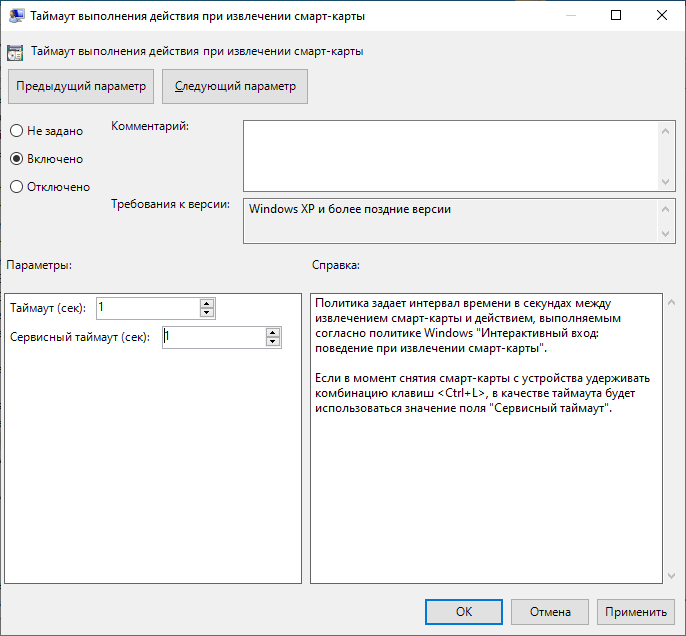
Таймаут выполнения действия при извлечении смарт-карты
Политика раздела Windows Logon определяет продолжительность стандартного и сервисного таймаута после извлечения устройства аутентификации.
Политика задает интервал времени в секундах между извлечением смарт-карты и действием, выполняемым согласно политике Windows Интерактивный вход: поведение при извлечении смарт-карты (Interactive logon: Smart-card enhanced removal behavior).
Административный файл шаблона политики IndeedID.Client.admx входит в
состав дистрибутива и расположен в каталоге Misc.
Наличие стандартного таймаута предотвращает автоматическую блокировку компьютера при случайном извлечении устройства аутентификации.
Наличие сервисного таймаута предотвращает автоматическую блокировку
компьютера в случаях, когда извлечение используемого устройства
аутентификации необходимо (зарегистрировать дополнительный
аутентификатор, получить доступ в операционную систему или приложение
под другой учетной записью и аутентификатором). Для активации сервисного
таймаута перед извлечением устройства нажмите и удерживайте комбинацию
клавиш [Ctrl]+[L].
Если политика не задана или отключена, то таймаут перед автоматической блокировкой рабочей станции не предоставляется.
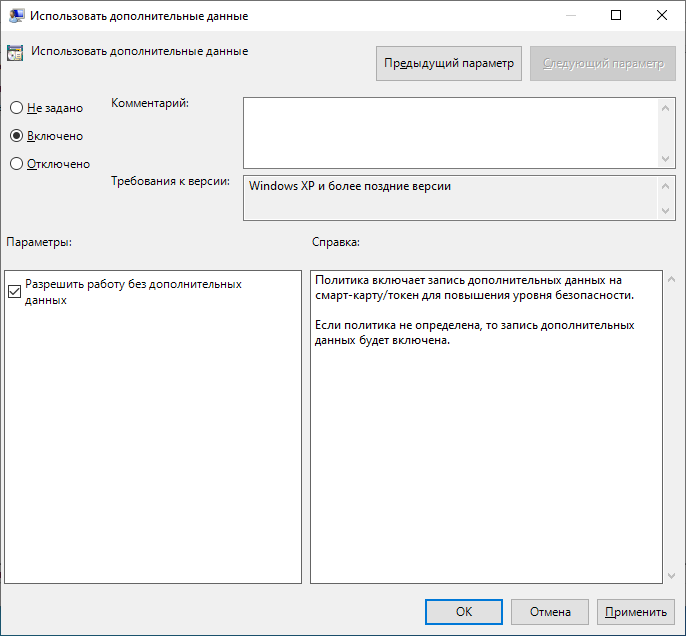
Использование дополнительных данных
Политика не поддерживается в модуле Linux Logon.
Политика позволяет настроить режим повышенной безопасности с возможностью записи дополнительных данных на устройство и чтения этих данных. Режим использования дополнительных данных предотвращает повторную инициализацию устройства и последующее несанкционированное использование аутентификатора от имени учетной записи настоящего владельца.
Административный файл шаблона политики
IndeedID.Smartcard.Provider.admx входит в состав дистрибутива и
расположен в каталоге Misc.
Дополнительные данные – это последовательность из 64 случайных байт, которая записывается на смарт-карту (usb-ключ) и включается в состав аутентификатора вместе с серийным номером средства аутентификации. Дополнительные данные считываются с устройства и проходят проверку одновременно с серийным номером при аутентификации пользователя.
Режим использования дополнительных данных включен, если настройка политики установлена в значение Включен (Enabled) или Не задан (Not Configured). Разрешить работу без дополнительных данных – разрешение работы провайдера без использования дополнительных данных (при включенной политике).
Опция может использоваться для работы с устройствами, зарегистрированными в старых версиях Indeed AM Smart Card Provider (без поддержки дополнительных данных).
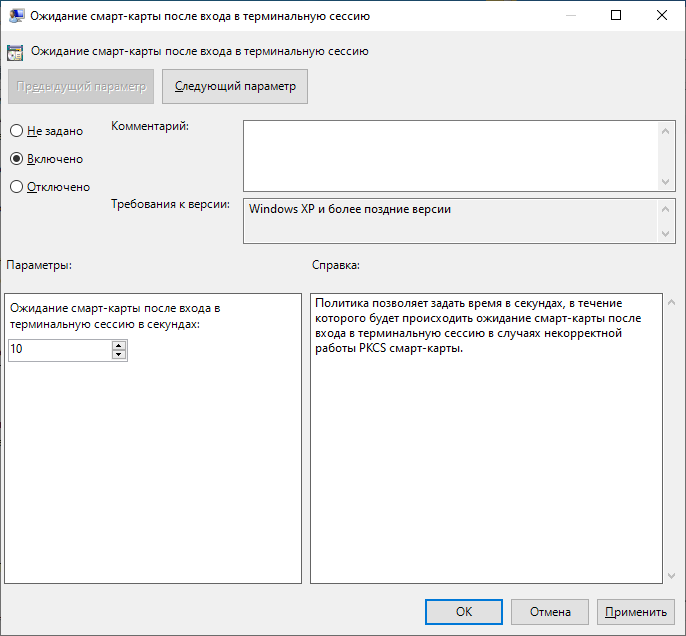
Ожидание смарт-карты после входа в терминальную сессии
Политика позволяет задать время в секундах, в течение которого будет происходить ожидание смарт-карты после входа в терминальную сессию в случае некорректной работы PKCS смарт-карты.
Пример аутентификации
При первом входе в систему или приложение с использованием технологии аутентификации Indeed AM необходимо выбрать способ входа.
Нажмите Сменить способ входа в окне Вход в Windows (окно Аутентификация для Enterprise SSO) и выберите способ входа:
- Смарт-карта или USB-ключ или Смарт-карта или USB-ключ + PIN — если установлены оба компонента.
- Смарт-карта или USB-ключ (Смарт-карта или USB-ключ) — если установлен только Smart Card.
- Смарт-карта или USB-ключ (Смарт-карта или USB-ключ + PIN) — если установлен только Smart Card + PIN.
Подключите USB-ключ или считыватель с вставленной смарт-картой к рабочей станции пользователя. Если используется способ входа Indeed AM Smart Card Provider + PIN, введите PIN-код и нажмите кнопку Вход.
После обработки данных с карты будет выполнена аутентификация. В случае успешного входа по аутентификатору способ входа Смарт-карта или USB-ключ (Смарт-карта или USB-ключ + PIN) запоминается как предпочтительный и будет автоматически предложен пользователю при следующем входе в систему или приложение.