Indeed AM MFA Provider
Провайдер Indeed AM Multi-factor authentication Provider (MFA) позволяет задать последовательность провайдеров в цепочке многофакторной аутентификации.
MFA Provider может быть использован для аутентификации в следующих модулях:
{070719BA-EB57-4EA8-BB4D-D15A33E7363D}
Установка провайдера
В инфраструктуре с несколькими серверами Core Server установите провайдер на каждом из них.
- На сервере с Linux
- На рабочих станциях с Windows
Провайдер добавляется с помощью мастера конфигурации на шаге Схема хостов → Провайдеры.
Если требуется добавить MFA к существующей конфигурации Access Manager:
- Откройте мастер конфигурации.
- На шаге Схема хостов в разделе Провайдеры выберите MFA.
- Сделайте резервную копию и перейдите на шаг Применение изменений.
Чтобы установить провайдер на клиентских рабочих станциях с операционной системой Windows, выполните следующие действия:
Из папки
indeed-am-<номер версии>\windows\providers\indeed-am-mfa-providerзапустите пакетIndeedID.MFA.Provider-<номер версии>.msi.Если программа установки предлагает выполнить перезагрузку, подтвердите данное действие. После завершения установки может потребоваться перезагрузка системы.
Удаление/Восстановление продукта осуществляется стандартным для поддерживаемых ОС способом, через меню Панель управления.
Файлы шаблонов политик расположены в папке indeed-am-<номер версии>\windows\misc\ADMX Templates.
Настройка провайдера
Убедитесь, что в
core-server.docker-compose.ymlв параметреvolumesне закомментирована строка сauth-mfa.В конфигурационном файле
am/core/app-settings.jsonв блокеPlatformCompatibilityдля параметраRegistryв теге"File":укажите название файла, в котором будут прописываться настройки провайдера MFA. Значение по умолчаниюserver-registry.json. Остальные параметры не изменяйте.Откройте файл
am/core/server-registry.jsonи добавьте строки со следующими параметрами:KeyName— имя ключа в реестре, не изменятьValueName— имя значения, можно изменятьStringValue— указание цепочки многофакторной аутентификацииStringArrayValue— указание идентификаторов провайдеров в цепочке
Пример{
"KeyName": "HKEY_LOCAL_MACHINE\\SOFTWARE\\Policies\\Indeed-Id\\BSPs\\MFA",
"ValueName": "MFADeviceName",
"StringValue": "WP + STOTP"
},
{
"KeyName": "HKEY_LOCAL_MACHINE\\SOFTWARE\\Policies\\Indeed-Id\\BSPs\\MFA",
"ValueName": "BSPChain",
"StringArrayValue": [
"{CF189AF5-01C5-469D-A859-A8F2F41ED153}",
"{0FA7FDB4-3652-4B55-B0C0-469A1E9D31F0}"
]
}Сохраните изменения в файле и перезапустите контейнер с приложением.
Перейдите к настройке цепочки многофакторной аутентификации.
ВажноПровайдеры цепочки многофакторной аутентификации, указанные в
am/core/app-settings.json, должны совпадать с провайдерами в групповой политике.
Список поддерживаемых провайдеров для Windows Logon
SMS OTP {EBB6F3FA-A400-45F4-853A-D517D89AC2A3}
Email OTP {093F612B-727E-44E7-9C95-095F07CBB94B}
Storage SMS OTP {3F2C1156-B5AF-4643-BFCB-9816012F3F34}
Passcode {F696F05D-5466-42b4-BF52-21BEE1CB9529}
Software OTP {0FA7FDB4-3652-4B55-B0C0-469A1E9D31F0}
Windows Password {CF189AF5-01C5-469D-A859-A8F2F41ED153}
Indeed Key {DEEF0CB8-AD2F-4B89-964A-B6C7ECA80C68}
Hardware OTP {AD3FBA95-AE99-4773-93A3-6530A29C7556}
Hardware TOTP {CEB3FEAF-86ED-4A5A-BD3F-6A7B6E60CA05}
Secured TOTP {F15FD7EC-19EA-4384-846E-A2D0BE149FA2}
Z2 USB {CB5109DA-B575-422C-8805-524FE12B02F5}
Smart Card {0AF65AD8-DB77-4B64-B489-958D9B36E28C}
Smart Card + PIN {42456525-8EC1-4AB1-97B8-45AF8635D10F}
Список поддерживаемых провайдеров для FreeRadius Extension
Hardware OTP {AD3FBA95-AE99-4773-93A3-6530A29C7556}
Hardware TOTP {CEB3FEAF-86ED-4A5A-BD3F-6A7B6E60CA05}
Secured TOTP {F15FD7EC-19EA-4384-846E-A2D0BE149FA2}
Software TOTP {0FA7FDB4-3652-4B55-B0C0-469A1E9D31F0}
Windows Password {CF189AF5-01C5-469D-A859-A8F2F41ED153}
Passcode {F696F05D-5466-42b4-BF52-21BEE1CB9529}
Список поддерживаемых провайдеров для Linux Logon
Secured TOTP {F15FD7EC-19EA-4384-846E-A2D0BE149FA2}
Software TOTP {0FA7FDB4-3652-4B55-B0C0-469A1E9D31F0}
Windows Password {CF189AF5-01C5-469D-A859-A8F2F41ED153}
Passcode {F696F05D-5466-42b4-BF52-21BEE1CB9529}
Z2 USB {CB5109DA-B575-422C-8805-524FE12B02F5}
Smart Card {0AF65AD8-DB77-4B64-B489-958D9B36E28C}
Smart Card + PIN {42456525-8EC1-4AB1-97B8-45AF8635D10F}
Настройка цепочки многофакторной аутентификации
Политика должна распространяться на все рабочие станции пользователей.
- Групповые политики
- Реестр Windows
Как добавить административные шаблоны (ADMX)
Файлы шаблонов политик входят в состав дистрибутива Indeed AM и расположены в папке Misc\ADMX Templates.
Скопируйте файлы шаблонов групповых политик из
C:\Indeed\Indeed AM <номер версии>\Misc\ADMX Templatesв одну из следующих папок:C:\Windows\PolicyDefinitions— локальное хранилище ADMX-файлов.C:\Windows\SYSVOL\sysvol\indeed.local\Policies\PolicyDefinitions— хранилище ADMX-файлов на контроллере домена.
Если папка PolicyDefinitions отсутствует, создайте ее.
Скопируйте файл
IndeedID.BaseFile.admxи все необходимые ADMX-файлы в папку\PolicyDefinitions.Скопируйте файл
IndeedID.BaseFile.admlи все ADML-файлы, аналогичные скопированным ADMX-файлам, из папки\Indeed AM <номер версии>\Misc\GroupPolicyTemplates\<en-US или ru-RU>в одну из следующих папок:\PolicyDefinitions\en-US— для англоязычной локализации сервера\PolicyDefinitions\ru-RU— для русскоязычной локализации сервера
Скопируйте шаблоны из папки
ADMX Templates\BSPsв корневую папку PolicyDefinitions рядом с остальными ADMX-файлами.Добавьте шаблоны политик и провайдеров аутентификации в раздел Конфигурация компьютера (Computer Configuration).
Добавьте шаблоны политик Indeed AM Paste в раздел Конфигурация пользователя (User Configuration).
После загрузки групповые политики Indeed ID станут доступны в редакторе групповой политики. Политики можно настроить локально в Редакторе локальной групповой политики (gpedit.msc) или для домена в Редакторе управления групповыми политиками, который открывается из Консоли управления групповыми политиками (gpmc.msc).
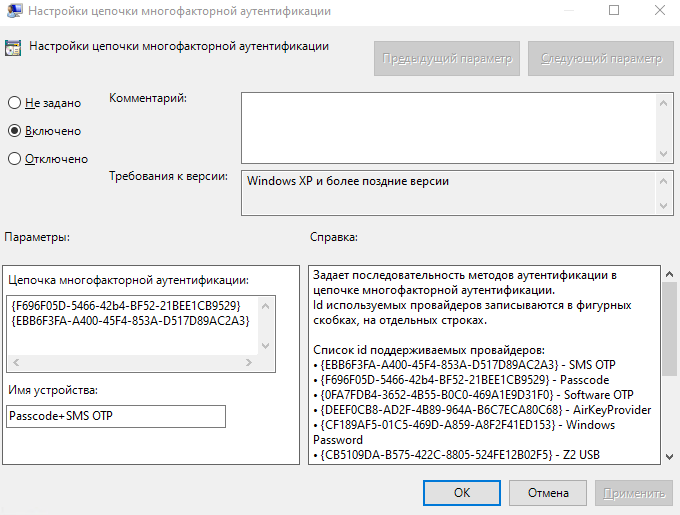
Откройте политику Настройки цепочки многофакторной аутентификации. Политика расположена по следующему пути: Административные шаблоны→Indeed-ID→Id Providers→MFA.
Установите значение политики Включено.
В параметре Цепочка многофакторной аутентификации укажите идентификаторы провайдеров аутентификации, которые будут использоваться в цепочке. Каждый идентификатор указывайте в фигурных скобках и с новой строки без пробелов и других символов.
ПримечаниеЗапрещенный для использования провайдер может быть использован в цепочке провайдера MFA.
Список поддерживаемых провайдеров для Windows LogonSMS OTP {EBB6F3FA-A400-45F4-853A-D517D89AC2A3}
Email OTP {093F612B-727E-44E7-9C95-095F07CBB94B}
Storage SMS OTP {3F2C1156-B5AF-4643-BFCB-9816012F3F34}
Passcode {F696F05D-5466-42b4-BF52-21BEE1CB9529}
Software OTP {0FA7FDB4-3652-4B55-B0C0-469A1E9D31F0}
Windows Password {CF189AF5-01C5-469D-A859-A8F2F41ED153}
Indeed Key {DEEF0CB8-AD2F-4B89-964A-B6C7ECA80C68}
Hardware OTP {AD3FBA95-AE99-4773-93A3-6530A29C7556}
Hardware TOTP {CEB3FEAF-86ED-4A5A-BD3F-6A7B6E60CA05}
Secured TOTP {F15FD7EC-19EA-4384-846E-A2D0BE149FA2}
Z2 USB {CB5109DA-B575-422C-8805-524FE12B02F5}
Smart Card {0AF65AD8-DB77-4B64-B489-958D9B36E28C}
Smart Card + PIN {42456525-8EC1-4AB1-97B8-45AF8635D10F}Список поддерживаемых провайдеров для FreeRadius ExtensionHardware OTP {AD3FBA95-AE99-4773-93A3-6530A29C7556}
Hardware TOTP {CEB3FEAF-86ED-4A5A-BD3F-6A7B6E60CA05}
Secured TOTP {F15FD7EC-19EA-4384-846E-A2D0BE149FA2}
Software TOTP {0FA7FDB4-3652-4B55-B0C0-469A1E9D31F0}
Windows Password {CF189AF5-01C5-469D-A859-A8F2F41ED153}
Passcode {F696F05D-5466-42b4-BF52-21BEE1CB9529}Пример цепочки Indeed AM Passcode + Indeed AM SMS OTP
{F696F05D-5466-42b4-BF52-21BEE1CB9529}
{EBB6F3FA-A400-45F4-853A-D517D89AC2A3}
В параметре Имя устройства указывается имя для созданной цепочки. Значение по умолчанию — MFA.
ИнформацияДанное значение будет отображаться в названии устройства MFA для пользователя и в событиях системы.
Откройте редактор реестра.
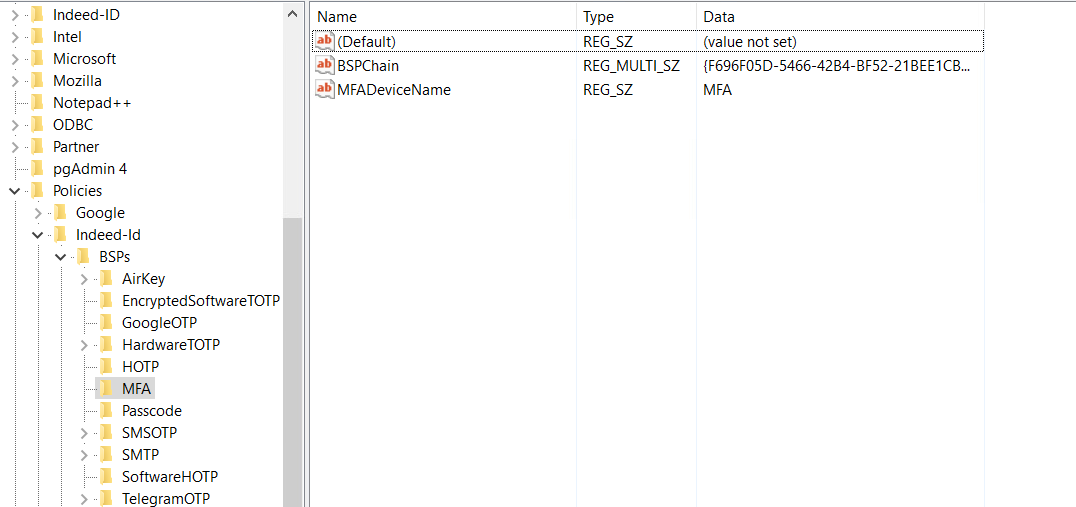
Откройте раздел
HKEY_LOCAL_MACHINE\SOFTWARE\Policies\Indeed-ID\BSPs\MFA.Создайте параметр
BSPChainтипаREG_MULTI_SZи укажите идентификаторы провайдеров аутентификации, которые будут использоваться в цепочке. Каждый идентификатор указывайте в фигурных скобках и с новой строки без пробелов и других символов.Список поддерживаемых провайдеров для Windows LogonSMS OTP {EBB6F3FA-A400-45F4-853A-D517D89AC2A3}
Email OTP {093F612B-727E-44E7-9C95-095F07CBB94B}
Storage SMS OTP {3F2C1156-B5AF-4643-BFCB-9816012F3F34}
Passcode {F696F05D-5466-42b4-BF52-21BEE1CB9529}
Software OTP {0FA7FDB4-3652-4B55-B0C0-469A1E9D31F0}
Windows Password {CF189AF5-01C5-469D-A859-A8F2F41ED153}
Indeed Key {DEEF0CB8-AD2F-4B89-964A-B6C7ECA80C68}
Hardware OTP {AD3FBA95-AE99-4773-93A3-6530A29C7556}
Hardware TOTP {CEB3FEAF-86ED-4A5A-BD3F-6A7B6E60CA05}
Secured TOTP {F15FD7EC-19EA-4384-846E-A2D0BE149FA2}
Z2 USB {CB5109DA-B575-422C-8805-524FE12B02F5}
Smart Card {0AF65AD8-DB77-4B64-B489-958D9B36E28C}
Smart Card + PIN {42456525-8EC1-4AB1-97B8-45AF8635D10F}Список поддерживаемых провайдеров для FreeRadius ExtensionHardware OTP {AD3FBA95-AE99-4773-93A3-6530A29C7556}
Hardware TOTP {CEB3FEAF-86ED-4A5A-BD3F-6A7B6E60CA05}
Secured TOTP {F15FD7EC-19EA-4384-846E-A2D0BE149FA2}
Software TOTP {0FA7FDB4-3652-4B55-B0C0-469A1E9D31F0}
Windows Password {CF189AF5-01C5-469D-A859-A8F2F41ED153}
Passcode {F696F05D-5466-42b4-BF52-21BEE1CB9529}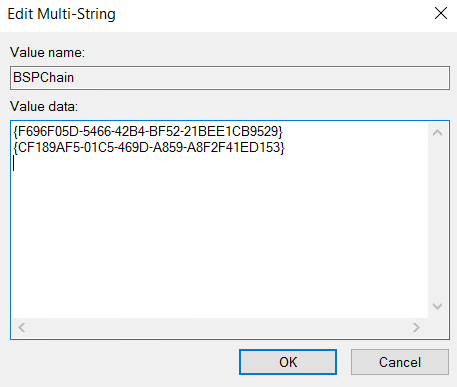
Создайте параметр
MFADeviceNameтипаREG_SZи укажите имя для созданной цепочки.ИнформацияДанное значение будет отображаться в названии устройства MFA для пользователя и в событиях системы.
Пример аутентификации
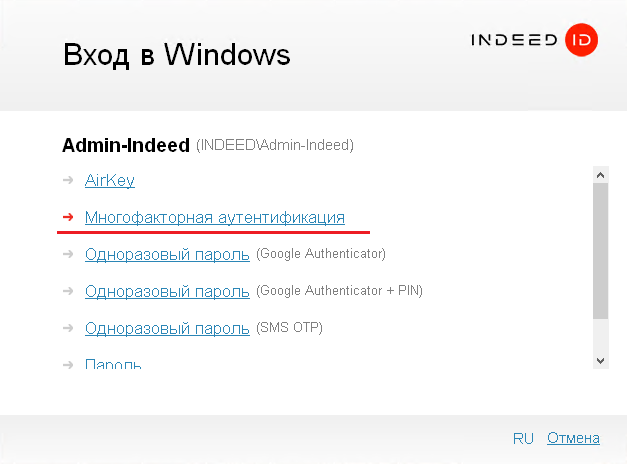
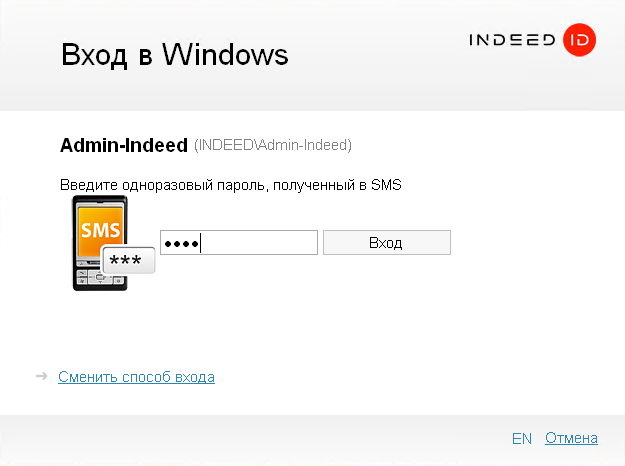
В примере используется компонент Indeed AM Windows Logon и цепочка провайдеров Indeed AM Passcode + Indeed AM SMS OTP.
Чтобы выполнить вход с помощью MFA Provider, выполните следующее:
Выберите провайдер аутентификации Многофакторная аутентификация.
Введите данные для первого провайдера в цепочке.
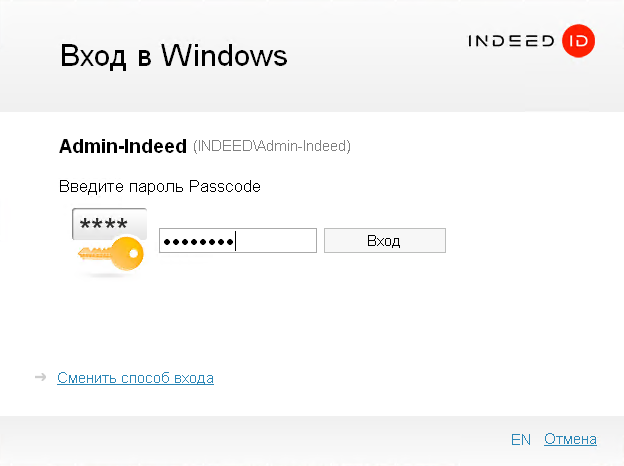
Введите данные для второго провайдера в цепочке и выполните вход.
Настройка в Management Console
Для настройки MFA в Management Console перейдите в раздел Конфигурация → Аутентификаторы и выберите аутентификатор Multi-factor authentication.
Права доступа
Чтобы выдать или отозвать права на использование аутентификатора, выполните следующее:
- Перейдите в секцию Основные настройки.
- В настройке Запретить использовать укажите, может ли пользователь использовать или регистрировать выбранный аутентификатор.
Блокировка аутентификатора
Чтобы заблокировать аутентификатор, в секции Настройки блокировки аутентификатора выполните следующие настройки:
- Разрешите или заблокируйте использование MFA в случае серии неудачных попыток аутентификации.
- В поле Количество попыток аутентификации до блокировки укажите, сколько раз пользователь может совершить неудачную аутентификацию до блокировки способа аутентификации.
- В поле Сброс счетчика блокировки укажите, сколько минут должно пройти после неудачной попытки аутентификации, прежде чем сбросится счетчик.
- В поле Таймаут до разблокировки способа входа укажите, через сколько минут заблокированный способ аутентификации станет вновь доступным.