Разблокировка
Устройство блокируется, если пользователь ввел неверный PIN-код устройства больше определенного количества раз.
Максимальное количество попыток ввода PIN-кода пользователем задает администратор в разделе Выпуск → Инициализация устройства политики использования устройств.
Вы можете разблокировать устройство пользователя. Существует два режима разблокировки: онлайн и офлайн.
Онлайн
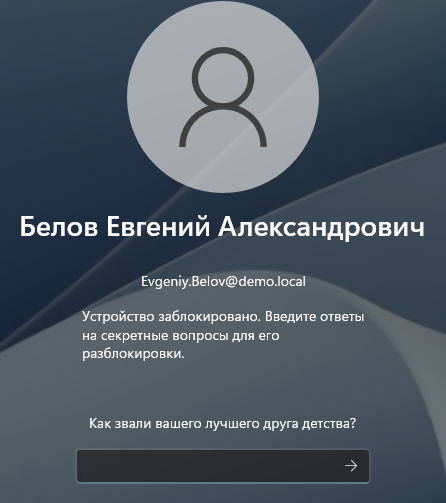
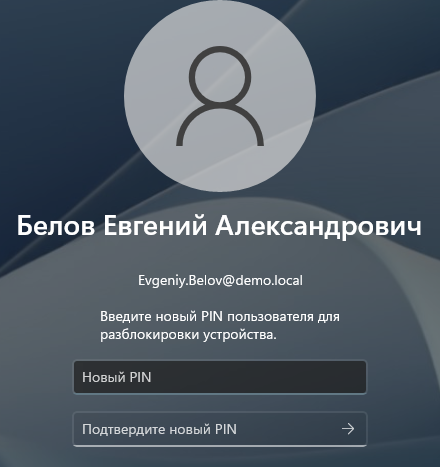
Онлайн-разблокировка осуществляется пользователем в окне входа ОС Windows. Пользователь отвечает на секретные вопросы, задает и подтверждает новый PIN-код, после чего устройство разблокируется.
Обязательные условия для онлайн-разблокировки:
- Рабочая станция пользователя, к которой подключено заблокированное устройство, связана с сервером Indeed CM.
- Пользователь установил ответы на секретные вопросы в Сервисе самообслуживания.
Если секретные вопросы пользователя не установлены, онлайн-разблокировка устройства недоступна. Разблокировать устройство можно только в офлайн-режиме.
Пример онлайн-разблокировки устройства в окне входа ОС Windows 11
Введите ответы на секретные вопросы и нажмите
 .
.
Введите Новый PIN и Подтверждение.
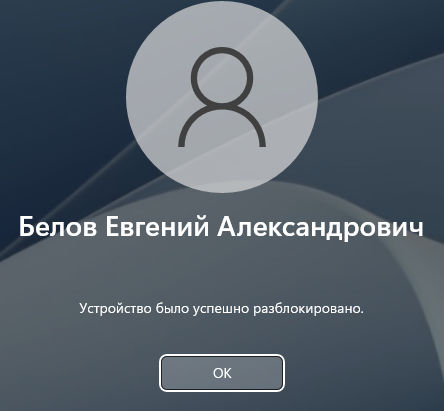
В случае успешной разблокировки устройства появится сообщение.
Офлайн
Разблокировать устройство офлайн можно в окне входа Windows или в Windows сессии.
- Окно входа
- Сессия
Разблокировка устройства на экране входа в Windows не поддерживается при удаленном подключении через Remote Desktop.
Офлайн-разблокировка осуществляется оператором Indeed CM по принципу аутентификации вида запрос-ответ (challenge-response authentication mechanism).
Процесс разблокировки
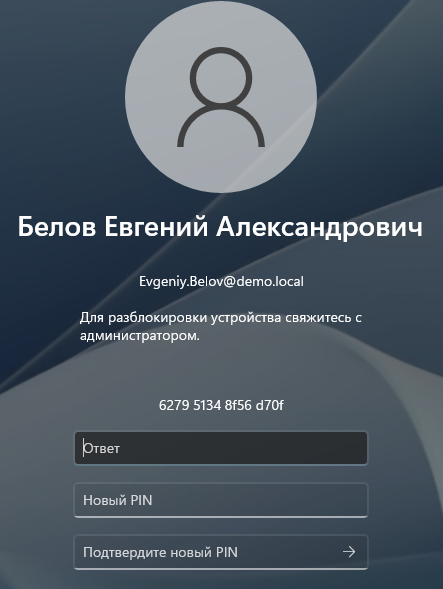
Когда число попыток ввода PIN-кода исчерпано, пользователь получает сообщение, что его устройство заблокировано. Вместе с сообщением пользователь получает уникальный код-запрос из 16 символов.
Пользователь связывается с оператором (например, по телефону), отвечает на секретные вопросы и сообщает полученный код-запрос.
Пример экрана офлайн-разблокировки устройства в окне входа ОС Windows 11
Оператор открывает карточку устройства пользователя и выбирает пункт Разблокировать.
Прежде чем сгенерировать ответный код для разблокировки устройства, оператор задает секретный вопрос (или несколько вопросов, в зависимости от настроек политики использования устройств) и вводит полученный от пользователя ответ.
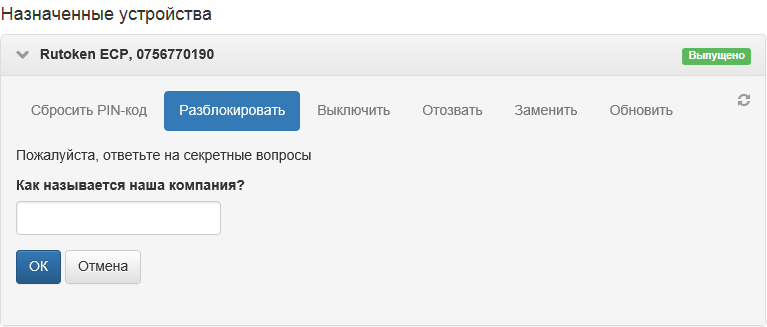
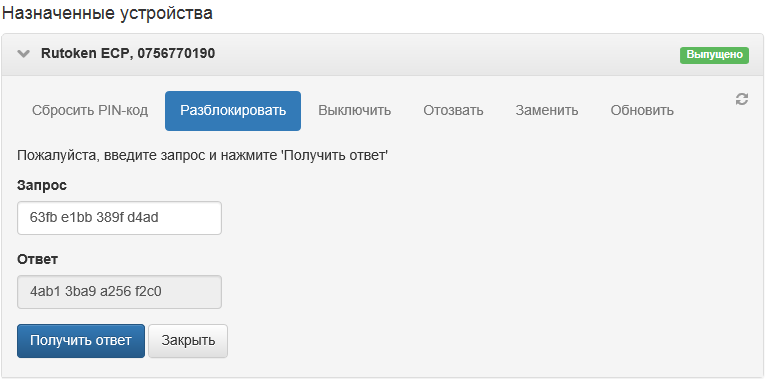
Если пользователь верно ответил на секретные вопросы, оператор вводит код, полученный от пользователя.
Indeed CM генерирует ответный код.
Оператор сообщает код пользователю.
Пользователь вводит полученный код и задает новый PIN-код устройства.
Если устройство не используется для входа на рабочую станцию и было заблокировано, то для его разблокировки применяется утилита Indeed CM Unblock (Пуск – Все программы – Indeed).
- Подключите устройство к компьютеру и запустите утилиту Indeed CM Unblock.
- Выберите устройство из списка и апплет PKI или ГОСТ.
- В поле Запрос появится код разблокировки устройства. Сообщите код оператору Indeed CM. Оператор может запросить ответы на секретные вопросы для подтверждения личности и сообщит код ответа.
- Введите код в поле Ответ утилиты разблокировки, задайте новый PIN-код, подтвердите его и нажмите Разблокировать.
После этого устройство разблокируется, а PIN-код изменится на новый. Завершите работу утилиты Indeed CM Unblock.
Возможность офлайн-разблокировки устройства можно отключить:
- Перейдите в настройки политики использования устройств.
- Перейдите в раздел Поведение → Разрешения администратора.
- Отключите опцию Разблокировать устройство офлайн. Кнопка Разблокировать в карточке устройства будет недоступна.
Необходимость проверки ответов на секретные вопросы при офлайн-разблокировке определяется опцией Проверять ответы на секретные вопросы в разделе Поведение.