Выключение и включение
Вы можете выключить устройство, например, на время отпуска, и затем снова включить. Чтобы выключить или включить устройство, его не нужно подключать к рабочей станции.
Возможность включать и выключать устройства настраивает администратор. Инструкция для администратора
Если в параметрах шаблонов сертификатов используемого УЦ администратор включил опцию Отзывать сертификат при отзыве/выключении устройства, то все сертификаты на устройстве отзываются без возможности восстановления.
Чтобы выключить устройство, в карточке устройства выберите действие Выключить. Состояние устройства изменится с Выпущено на Выключено.
Чтобы включить устройство, в карточке устройства нажмите Включить. Состояние устройства изменится с Выключено на Выпущено.
Выключение устройств без входа в ОС
В экстренном случае вы можете самостоятельно выключить устройство без входа в операционную систему, если администратор настроил разрешение.
Выключение устройства доступно только в том случае, если у рабочей станции есть связь с сервером Indeed CM, и у вас настроены секретные вопросы и ответы.
Пример выключения устройства в ОС Windows 10
Чтобы выключить устройство:
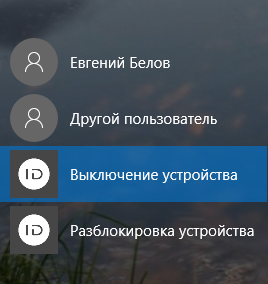
На экране выбора пользователей для входа в ОС выберите Выключение устройства.
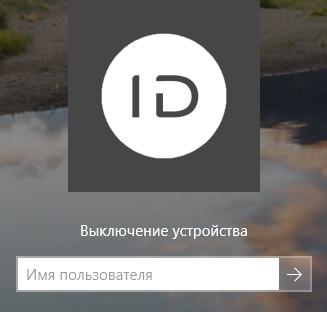
В окне входа в ОС укажите имя пользователя (логин), устройство (смарт-карту), которое необходимо выключить.
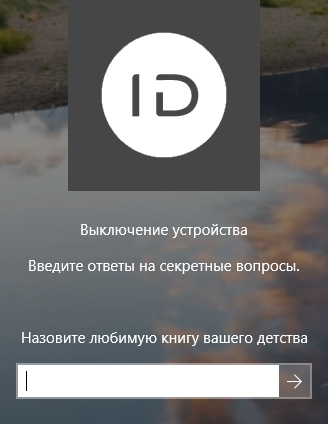
Введите ответы на секретные вопросы.
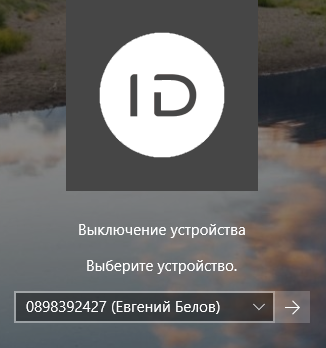
Выберите устройство из списка и нажмите
 .
.