Добавление ресурсов
Добавление ресурса вручную
Для предоставления доступа к ресурсу пользователям каталога требуется добавить ресурс в Indeed PAM.
Нажмите Добавить в разделе Ресурсы.
Выберите Подразделение.
Введите Имя ресурса, DNS и/или IP-адрес и Описание.
примечаниеДля ресурсов на базе ОС Windows требуется указывать реальное имя компьютера.
примечаниеПри указании IP-адреса учитывайте, что он обязательно должен быть статическим.
Добавление ресурсов из файла
- Подготовьте CSV-файл с ресурсами.
- Нажмите Добавить из файла в разделе Ресурсы.
- Выберите созданный CSV-файл.
- Если для ресурсов требуется определить политику, включите опцию Добавлять с политикой.
- Нажмите Сохранить.
Формат строки ресурса в CSV:
Имя ресурса; Описание; DNS-имя; IP-адрес; Тип пользовательского подключения; Адрес пользовательского подключения; Порт пользовательского подключения; URL страницы входа; URL страницы входа является регулярным выражением; Имя учетной записи для сервисного подключения; Тип сервисного подключения; Шаблон сервисного подключения SSH; Порт сервисного подключения; Пароль для привилегированного входа Cisco.
Пример:
Computer1;Typical Computer 1;res.test.com;;RDP;;;;;;;;;
Computer2;Typical Computer 2;;192.168.0.102;SSH;;;;;;;;;
| Название | Приоритет | Описание |
|---|---|---|
| Имя ресурса | Обязательный | Имя ресурса в системе Indeed PAM. |
| Описание | Необязательный | Произвольный текст. |
| DNS или IP-адрес | Обязательный | DNS или IP-адрес ресурса. Требуется указать один из параметров. |
| Тип пользовательского подключения | Обязательный | Указывается имя пользовательского подключения. Доступные пользовательские подключения и их имена можно посмотреть в разделе Конфигурации → Пользовательское подключение. |
| Адрес пользовательского подключения | Необязательный | Указывается IP-адрес или DNS для переопределения адреса подключения при подключении к ресурсу. |
| Порт пользовательского подключения | Необязательный | Указывается порт для его переопределения при подключении к ресурсу. |
| URL страницы входа | Необязательный | Указывается URL станицы входа web-приложения. |
| URL страницы входа является регулярным выражением | Необязательный | Указывается если задан URL страницы входа. Принимает значения TRUE/FALSE. |
| Имя учетной записи для сервисного подключения | Необязательный | Указывается имя сервисной учетной записи от имени которой будут выполняться сервисные операции. Учетная запись должна быть добавлена в систему. |
| Тип сервисного подключения | Необязательный | Указывается имя сервисного подключения. Имена сервисных подключений можно посмотреть в разделе Конфигурации → Сервисное подключение. |
| Шаблон сервисного подключения SSH | Необязательный | Указывается имя SSH-шаблона, если Тип сервисного подключения указан SSH. Имена SSH-шаблонов можно посмотреть в разделе Конфигурации → Сервисное подключение. |
| Порт сервисного подключения | Необязательный | Указывается порт для его переопределения. |
| Пароль для привилегированного входа Cisco | Необязательный | Указывается для привилегированного входа Cisco, если Тип сервисного подключения указан Cisco IOS. |
Настройка пользовательского подключения
Для каждого ресурса требуется настроить пользовательское подключение, которое будет использовано для открытия сессии на ресурсе.
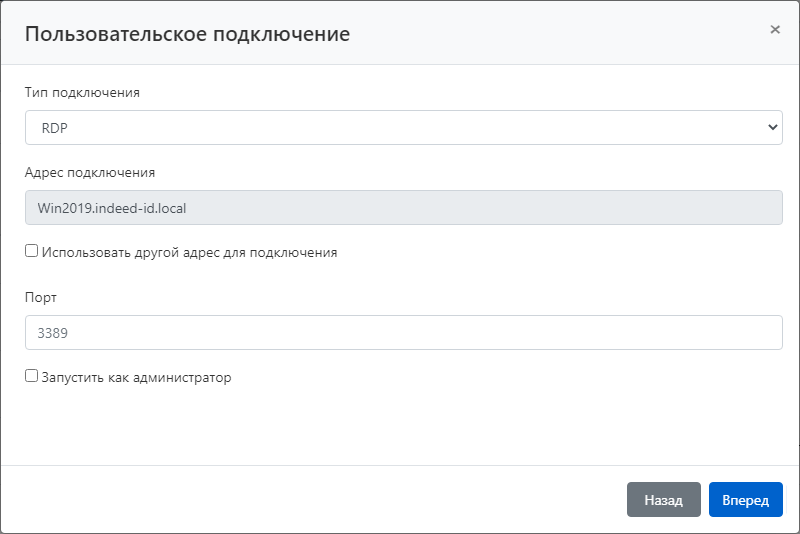
Настройка RDP подключения
- Выберите Тип подключения — RDP.
- Если адрес подключения отличается от DNS или IP-адреса, то укажите его.
- Введите Порт, если отличается от стандартного.
При необходимости открытия сессии с параметром mstsc /admin включите опцию Запускать как администратор.
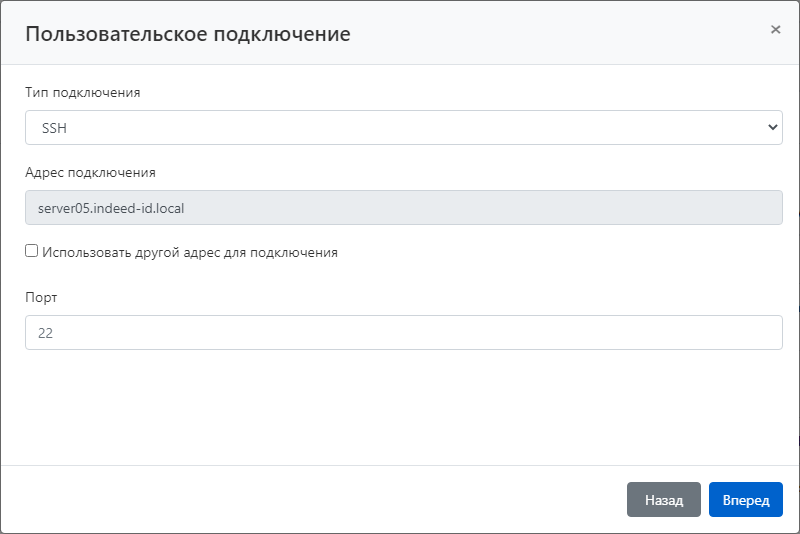
Настройка SSH-подключения
- Выберите Тип подключения — SSH.
- Если адрес подключения отличается от DNS или IP-адреса, то укажите его.
- Введите Порт, если отличается от стандартного.
Настройка клиентского подключения
В Indeed PAM стандартными являются подключения RDP и SSH, остальные типы подключения, например, веб-сессия, или подключение к СУБД, настраиваются отдельно для каждого целевого приложения. Далее будут рассмотрены примеры настройки подключения к веб-консоли Citrix NetScaler и MS SQL Managemet Studio. После установки Indeed PAM эти типы подключения будут отсутствовать в списке подключений. Для создания нового типа подключения требуется обратиться службу технической поддержки Indeed.
Настройка веб-сессии
- Выберите Тип подключения — Citrix NetScaler.
- Введите URL веб-приложения.
- Введите URL страницы входа веб-приложения.
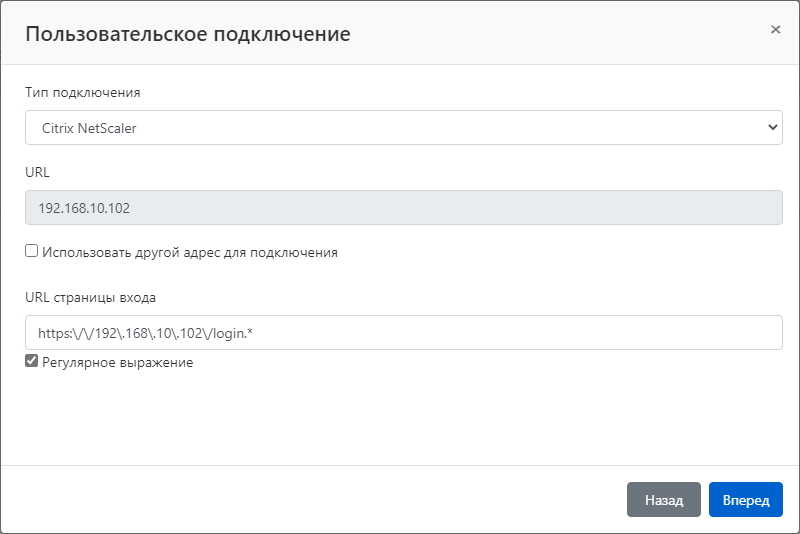
Если URL страницы входа может не соответствовать указанному значению после обращения к нему, то включите опцию Регулярное выражение, опция позволяет указывать выражение, которому будет соответствовать любое значение адреса.
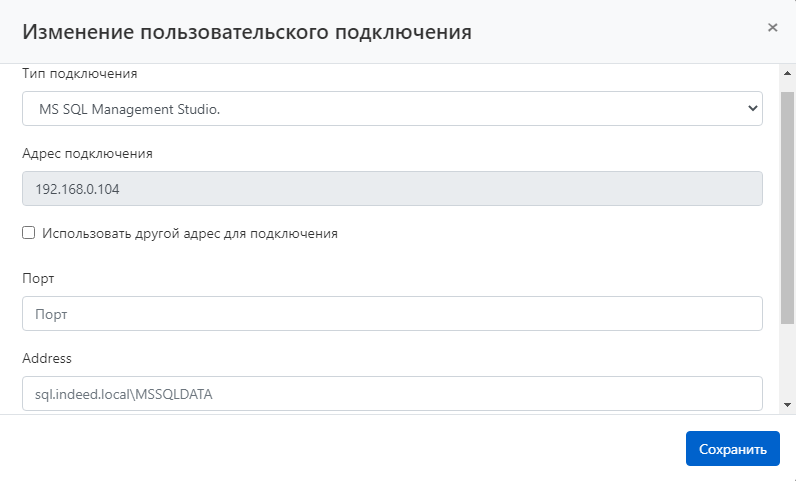
Настройка подключения к СУБД
- Выберите Тип подключения — MS SQL Management Studio.
- Если адрес подключения экземпляра MS SQL Server отличается от DNS или IP-адреса, то укажите его.
- Введите Порт при необходимости.
- Переопределите произвольные поля из шаблона при необходимости.
Настройка сервисного подключения
В рамках данной статьи не будет рассматриваться настройка сервисного подключения, подробное описание процесса настройки доступно в статье — Настройка сервисного подключения для ресурсов.
- Отключите опцию Использовать коннектор для сервисного подключения.
- Завершите добавление ресурса.