Операции над ресурсами
Редактирование ресурса
Функция позволяет изменить Имя ресурса, Описание, Подразделение, Политику, Пользовательское или Сервисное подключение.
- Нажмите
 в профиле ресурса справа от нужного параметра.
 - Внесите изменения.
- Сохраните изменения.
Добавление пользовательского подключения
Функция позволяет добавить одно или несколько пользовательских подключений, доступных для данного ресурса.
- Нажмите Добавить на вкладке Пользовательские подключения.
- Выберите тип подключения: RDP, SSH, Telnet, либо другое пользовательское подключение и укажите адрес, порт подключения и другие параметры пользовательских подключений.
Добавление учетной записи
Функция позволяет добавлять в Indeed PAM локальные учетные записи ресурса, которые могут использоваться для предоставления доступа на ресурс.
- Нажмите Добавить учетную запись в профиле ресурса.
- Введите Имя учетной записи и Описание.
Пароль и SSH-ключ
Если для ресурса сервисное подключение с типом SSH, то при добавлении учетной записи появится возможность генерации или ручного добавления не только пароля, но и SSH-ключа. Также, для таких учетных записей есть возможность не устанавливать пароль, мастер настройки отобразит дополнительный пункт при настройке пароля — Не задавать. Ниже будет рассмотрен пример добавления учетной записи ОС *nix. При добавлении учетных записей ОС Windows и СУБД будет отсутствовать пункт Не задавать при настройке пароля, и будет отсутствовать страница для генерации или ручной установки SSH-ключа.
Настройка пароля
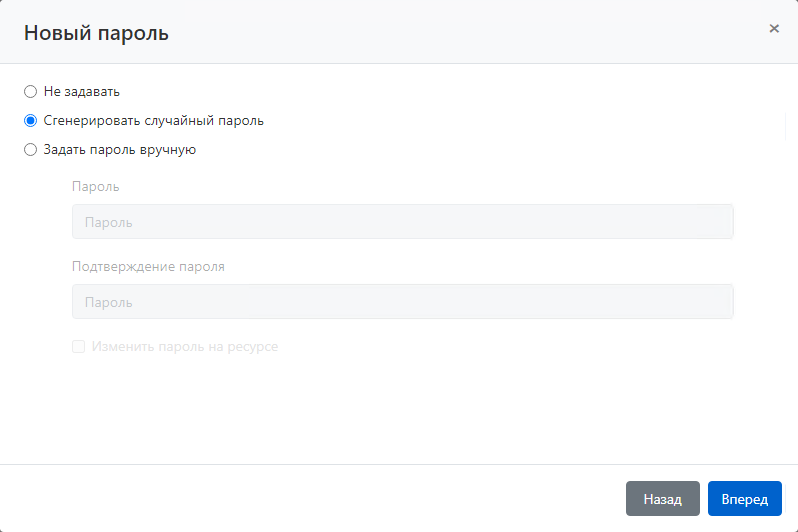
- Выберите пункт Не задавать, Сгенерировать случайный пароль или Задать пароль вручную.
- Введите пароль или продолжите выбрав пункт Не задавать или Сгенерировать случайный пароль.
Настройка SSH-ключа
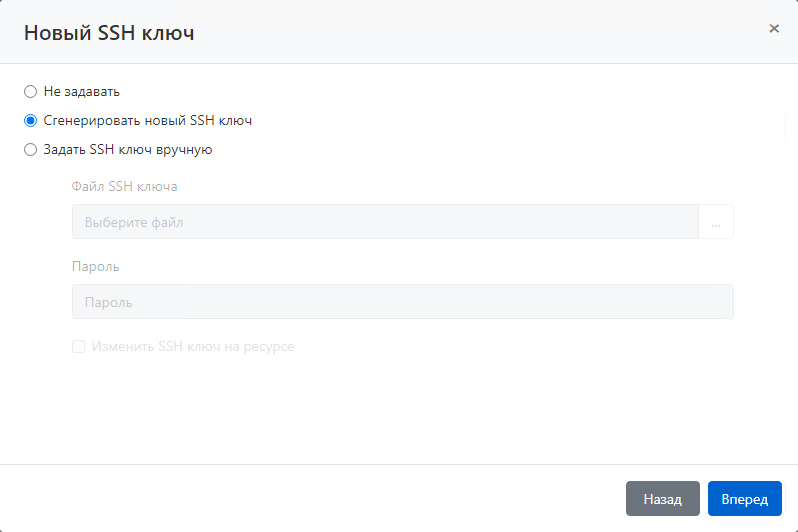
- Выберите пункт Не задавать, Сгенерировать новый SSH-ключ или Задать SSH-ключ вручную.
- Выберите файл SSH-ключа и введите его пароль или продолжите выбрав пункт Не задавать или Сгенерировать новый SSH-ключ.
- Завершите добавление учетной записи.
Проверка соединения с ресурсом
Функция позволяет проверить сетевую доступность ресурса, корректность адреса, имени и пароля сервисной учетной записи.
Операция выполняется с помощью кнопки Проверить соединение в профиле ресурса.
Синхронизация
Функция позволяет получить корректное имя ресурса, версию ОС или СУБД, локальные учетные записи ресурса и группы безопасности, в которых они состоят. Синхронизация доступна только для ресурсов с настроенным сервисным подключением, иначе функция Синхронизация будет отсутствовать в профиле ресурса.
Операция выполняется с помощью кнопки Синхронизировать в профиле ресурса.
Учетные записи, которые были добавлены в Indeed PAM при помощи функции Синхронизировать будут отмечены символом  , для продолжения работы с ними потребуется предоставить системе их пароль, или сбросить его на случайное значение. Подробное описание процесса подтверждения учетных записей описано в статье.
Блокировка
Функция позволяет приостановить действие всех разрешений, в которых используется ресурс.
Операция выполняется с помощью кнопки Заблокировать в профиле ресурса.
Ресурс будет отмечен символом  . Все разрешения, в которых ресурс является участником, будут отмечены символом
  .
.
Удаление/восстановление ресурса
Удаление ресурса
Операция выполняется с помощью кнопки Удалить в профиле ресурса.
Перед удалением ресурса требуется удалить все учетные записи, которые были добавлены из удаляемого ресурса.
Восстановление ресурса
- Нажмите Расширенный поиск в разделе Ресурсы.
- Введите Имя ресурса или Адрес (DNS или IP-адрес) полностью или частично.
- Выберите для поля Состояние значение Удален и нажмите Найти.
- Откройте профиль ресурса и нажмите Восстановить.
- Введите причину восстановления и нажмите Восстановить.